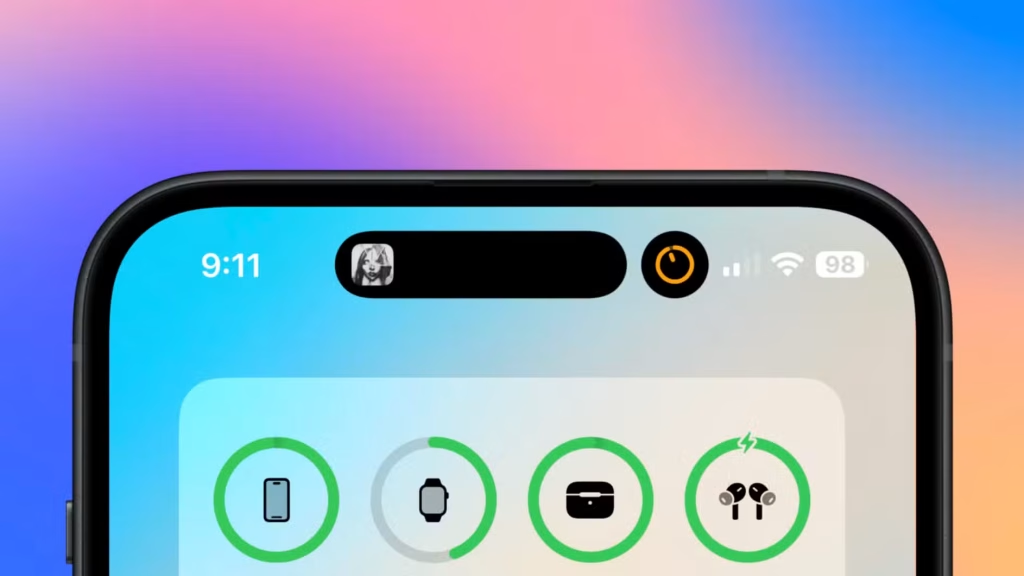
Apple şirketi, yeni cihazlarıyla kullanıcılara benzersiz deneyimler sunuyor. Ancak, Dynamic Island üzerindeki Canlı Etkinlikler bazen dikkat dağıtıyor. Bu nedenle, ekrandaki bildirimleri doğru şekilde kontrol etmeniz büyük önem taşıyor. Eğer iOS 26 kullanım oranı şaşırttı haberimizi okuduysanız, yeni sistemdeki arayüz değişikliklerini biliyorsunuzdur. Kullanıcılar bu yeni arayüzde bildirimleri kendi ihtiyaçlarına göre özelleştirmek istiyor. Böylece daha temiz ve odaklı bir ekran deneyimi elde ediyorlar.
Önemli Çıkarımlar
- Dynamic Island etkinliklerini tek bir kaydırma hareketiyle anında gizleyebilirsiniz.
- Ayarlar menüsünden belirli uygulamaların Canlı Etkinlik erişimini tamamen kapatabilirsiniz.
- Kilit ekranındaki bildirimleri kapatarak cihazınızın gizliliğini ciddi oranda artırabilirsiniz.
Kaydırma Hareketi ile Hızlı Gizleme
Ekranın üst kısmındaki animasyonları geçici olarak saklayabilirsiniz. Parmağınızı sağa veya sola kaydırarak etkinliği anında gizleyin. Böylece odaklanmanız gereken işlere kesintisiz bir şekilde devam edersiniz. Ayrıca, etkinliği tekrar görmek isterseniz ters yöne kaydırmanız yeterli olur. Bu yöntem özellikle müzik dinlerken veya araç çağırırken büyük kolaylık sağlıyor. Üstelik bu işlem, arka planda çalışan uygulamanın işleyişini kesinlikle bozmuyor. Sadece ekrandaki görsel kalabalığı ortadan kaldırıyor.
Ayarlar Üzerinden Tamamen Kapatma
Eğer bir uygulamanın bildirimlerini tamamen durdurmak isterseniz, belirli adımları izlemelisiniz. Uygulama izinleri kontrol rehberi yazımızda bahsettiğimiz gibi, izinleri yönetmek cihaz performansını doğrudan artırır. Bildirimleri kapatmak için şu adımları uygulayın:
- Öncelikle telefonunuzun “Ayarlar” uygulamasını açın.
- Ardından listeyi aşağı kaydırın ve ilgili uygulamayı seçin.
- Karşınıza çıkan menüden “Canlı Etkinlikler” seçeneğine dokunun.
- Son olarak, “Canlı Etkinliklere İzin Ver” anahtarını kapalı konuma getirin.
Sonuç olarak, seçtiğiniz uygulama artık ekranın üst kısmını meşgul etmez.
Kilit Ekranında Canlı Etkinlikleri Engelleme
Telefonunuz kilitliyken özel bilgilerinizin ekranda görünmesini istemeyebilirsiniz. Bu durumu çözmek için “Ayarlar” üzerinden “Face ID ve Parola” bölümüne gidin. Ekranı biraz aşağı kaydırın ve “Canlı Etkinlikler” seçeneğini devre dışı bırakın. Dolayısıyla, telefonunuz kilitliyken hiçbir uygulama bu özelliği kullanamaz. Ne var ki, bu özellik sürekli çalıştığında cihazınızın pilini hızla tüketir. Telefon batarya efsaneleri makalemizde belirttiğimiz gibi, gereksiz bildirimleri kapatmak pil ömrünü uzatır.
Yöntemlerin Karşılaştırması
Farklı gizleme yöntemlerinin cihazınıza etkisini aşağıdaki tabloda inceleyebilirsiniz. Tablodaki verileri kullanarak kendi kullanım alışkanlıklarınıza en uygun yöntemi seçin.
| Yöntem | Etki Süresi | Kilit Ekranı Durumu | Uygulama Bazlı Mı? |
|---|---|---|---|
| Kaydırma Hareketi | Geçici | Görünmeye Devam Eder | Hayır |
| Uygulama Ayarları | Kalıcı | Gizlenir | Evet |
| Face ID ve Parola | Kalıcı | Gizlenir | Hayır |
Sıkça Sorulan Sorular
Canlı Etkinlikleri kaydırarak gizlediğimde uygulama kapanır mı?
Hayır, kaydırma hareketi sadece görseli gizler. Uygulama arka planda sorunsuz çalışmaya devam eder.
Kapattığım bir Canlı Etkinliği tekrar nasıl açarım?
Ayarlar menüsünden ilgili uygulamayı bulun. Ardından “Canlı Etkinliklere İzin Ver” seçeneğini tekrar aktif hale getirin.
Bu özellik cihazın pil ömrünü olumsuz etkiler mi?
Evet, sürekli güncellenen Canlı Etkinlikler cihazın pilini harcar. Gereksiz bulduğunuz uygulamalar için bu özelliği kapatmanızı öneririz.
