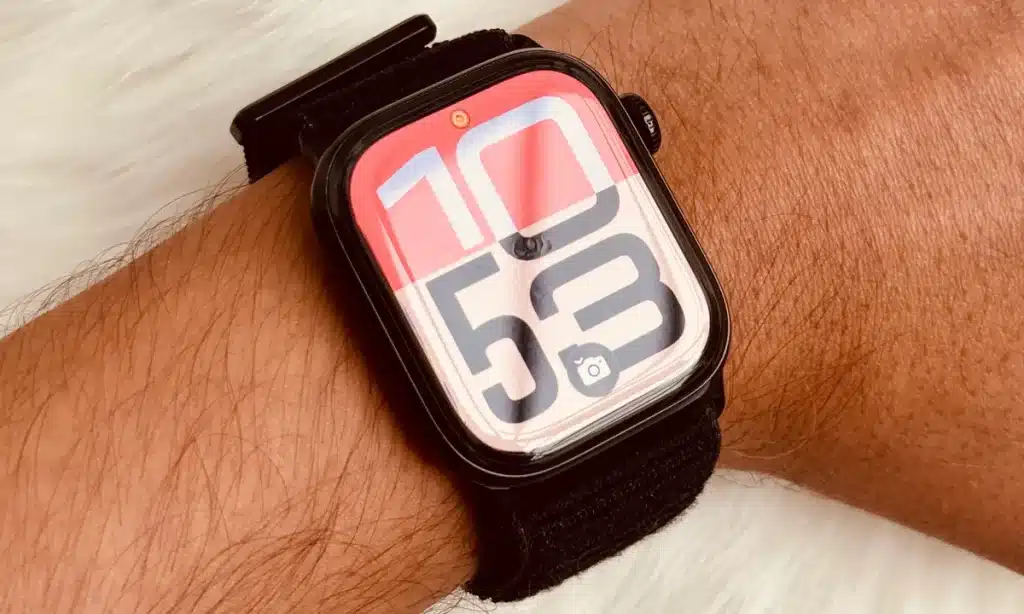
Apple Watch sahibi olmak teknoloji deneyiminizi tamamen değiştirir. Bu akıllı saat sadece zamanı göstermekle kalmaz. Aynı zamanda hayatınızı kolaylaştıran güçlü bir araçtır. Pek çok kullanıcı saatinin potansiyelini tam olarak kullanmıyor.
Apple Watch deneyiminizi iyileştirecek bazı yöntemler mevcuttur. Bu özellikler günlük akışınızı hızlandırır. İşte saatinizden maksimum verim almanızı sağlayacak 5 temel ipucu.
1. Mac Kilidini Saatinizle Açın
Şifre girmek bazen zaman kaybı yaratır. Apple Watch bu sorunu ortadan kaldırır. Saatiniz kolunuzdayken Mac bilgisayarınızın kilidini otomatik olarak açabilirsiniz. Bu özellik size büyük hız kazandırır.
Özelliği aktif etmek oldukça basittir. Mac üzerindeki “Sistem Ayarları” menüsüne gidin. “Touch ID ve Parola” (veya eski sürümlerde Güvenlik) bölümünü bulun. Burada Apple Watch ile kilit açma seçeneğini işaretleyin. Artık bilgisayarınız sizi tanıdığında şifre sormayacaktır. Bu entegrasyon ekosistemin en sevilen yanlarından biridir. Benzer bir kolaylığı Apple AirPods Pro 3 Tanıtıldı haberimizde bahsettiğimiz kulaklıklarda da görebilirsiniz.
2. iPhone’unuzu Anında Bulun (Ping Özelliği)
Telefonunuzu evin içinde kaybetmek sık yaşanan bir durumdur. Apple Watch bu sorunu saniyeler içinde çözer. Saatinizin Denetim Merkezi’ni açın. Burada telefon simgesine dokunun. iPhone’unuz yüksek sesle bir “ping” sesi çıkaracaktır.
Bu özellik karanlıkta daha da işlevseldir. Telefon simgesine basılı tutun. iPhone’unuzun flaşı yanıp sönmeye başlar. Böylece telefonunuzu hem sesle hem de ışıkla bulabilirsiniz. Bu pratik çözüm sizi gereksiz stresten kurtarır. Eğer bir Samsung kullanıcısıysanız, benzer sağlık ve takip özelliklerini Samsung Galaxy Watch Sağlık Özellikleri makalemizde inceleyebilirsiniz.
3. Uyarıları Avcunuzla Susturun
Toplantıdasınız ve saatiniz çalmaya başladı. Panik yapmanıza gerek yok. Apple Watch “Kapatarak Sessize Al” özelliğine sahiptir. Saatin ekranını avucunuzla tamamen kapatın. Ses anında kesilecektir.
Bu özelliği kullanmak için iPhone’daki Watch uygulamasına gidin. “Ses ve Dokunuş” menüsünden “Kapatarak Sessize Al” seçeneğini açın. Bu hareket aynı zamanda gelen aramaları da reddetmenizi sağlar.
4. Dock’u Düzenleyin: Sık Kullanılanlar
Yan düğmeye bastığınızda açılan Dock varsayılan olarak “Son Kullanılanlar”ı gösterir. Bu her zaman en verimli yöntem değildir. Bunun yerine “Sık Kullanılanlar” moduna geçebilirsiniz.
Watch uygulamasından “Dock” ayarlarına girin. Buradan sıralamayı değiştirin. En çok kullandığınız uygulamaları seçin. Böylece antrenman veya müzik uygulamasına tek tuşla ulaşırsınız. Spor tutkunları için Huawei Watch GT 6 ve GT 6 Pro modellerindeki özelleştirilebilir menüler de benzer kolaylıklar sunar.
5. Ekran Görüntüsü Almayı Aktif Edin
Apple Watch ekran görüntüsü alma özelliği varsayılan olarak kapalı gelir. Bazen antrenman verilerinizi veya bir hatayı kaydetmek isteyebilirsiniz. Bu özelliği açmak sadece birkaç saniye sürer.
Watch uygulamasında “Genel” menüsüne gidin. “Ekran Resimlerini Etkinleştir” seçeneğini açın. Artık Yan Düğme ve Digital Crown’a aynı anda basarak görüntü alabilirsiniz. Resimler doğrudan iPhone fotoğraf galerisine kaydedilir.
Bunları da Okuyun
Android’den iPhone’a Fotoğraf Atma (Quick Share)
iPhone 17 Fiyat Sızıntısı
Realme Watch 5 Özellikleri
Techneiro Analizi
Bu makale, yeni Apple Watch kullanıcılarının cihazlarından tam verim almasını sağlayan temel “yaşam kalitesi” özelliklerine odaklanmaktadır. Özellikle “Ping iPhone” ve “Mac Unlock” özellikleri, Apple ekosisteminin sürekliliğini vurgular. İçerik, kullanıcının cihaz ayarlarında kaybolmadan doğrudan sonuca ulaşmasını hedefleyen net talimatlarla yapılandırılmıştır. “Avuçla Susturma” gibi az bilinen ama hayati özelliklerin öne çıkarılması, kullanıcı deneyimini doğrudan iyileştirecektir.
Teknoloji dünyasındaki en son yenilikleri kaçırmamak için Techneiro.com adresini takip edin.
