Windows’ta Dosya Uzantıları Nasıl Gösterilir? (Güvenlik Rehberi)
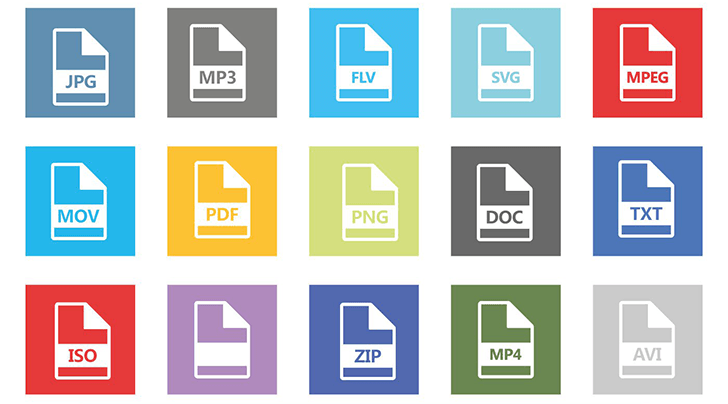
Dosya uzantısı, bir dosyanın adının sonunda yer alan ve o dosyanın türünü (örneğin, .docx bir Word belgesi, .mp3 bir müzik dosyası) belirten birkaç harflik bir ektir. Windows, varsayılan olarak bu uzantıları gizler. Ancak bu durum, siber güvenlik açısından önemli bir risk oluşturabilir. Zararlı bir yazılım (.exe), kendini bir resim (.jpg) veya PDF belgesi gibi gizleyebilir ve siz farkında olmadan onu çalıştırabilirsiniz.
“Nasıl Yapılır?” serimizin bu bölümünde, hem Windows 10 hem de Windows 11’de bu gizli dosya uzantılarını nasıl kolayca görünür hale getirebileceğinizi anlatıyoruz.
Neden Önemli? “Görünmez Tehlike”
Siber suçluların en sık kullandığı hilelerden biri, çift uzantılı dosyalardır. Örneğin, davetiye.pdf.exe adında bir dosya oluştururlar. Eğer dosya uzantıları gizliyse, bu dosya size sadece davetiye.pdf olarak görünür. Masum bir PDF dosyası açtığınızı düşünerek üzerine tıkladığınızda, aslında arka planda bir .exe dosyasını, yani potansiyel bir zararlı yazılımı çalıştırmış olursunuz.
Dosya uzantılarını görünür hale getirmek, bu tür aldatmacaları anında fark etmenizi sağlayan basit ama en etkili güvenlik önlemlerinden biridir.
Windows 11’de Dosya Uzantılarını Gösterme (En Kolay Yöntem)
Windows 11, bu ayarı değiştirmeyi son derece kolay hale getirdi.
- Dosya Gezgini’ni Açın: Herhangi bir klasörü açarak Dosya Gezgini’ni başlatın.
- “Görünüm” Menüsüne Tıklayın: Pencerenin en üstündeki menü çubuğundan “Görünüm” (View) seçeneğine tıklayın.
- “Göster” Üzerine Gelin: Açılan menüde, “Göster” (Show) seçeneğinin üzerine gelin.
- “Dosya Adı Uzantıları”nı İşaretleyin: Açılan alt menüde, “Dosya adı uzantıları” (File name extensions) seçeneğinin yanındaki kutucuğun işaretli olduğundan emin olun. Eğer işaretli değilse, üzerine tıklayarak işaretleyin.
Bu kadar! Artık tüm dosyalarınızın uzantıları görünecektir.
Windows 10’da Dosya Uzantılarını Gösterme
Windows 10’da da işlem benzer ve oldukça basittir.
- Dosya Gezgini’ni Açın: Herhangi bir klasörü açın.
- “Görünüm” Sekmesine Tıklayın: Pencerenin üst kısmındaki menü şeridinden “Görünüm” (View) sekmesine tıklayın.
- “Dosya Adı Uzantıları” Kutucuğunu İşaretleyin: Menü şeridinin sağ tarafında, “Dosya adı uzantıları” (File name extensions) adında bir seçenek ve yanında bir onay kutucuğu göreceksiniz. Bu kutucuğu işaretleyin.
| 💻 İşletim Sistemi | 📍 Ayar Yolu |
| Windows 11 | Dosya Gezgini > Görünüm (View) > Göster (Show) > Dosya adı uzantıları |
| Windows 10 | Dosya Gezgini > Görünüm (View) Sekmesi > “Dosya adı uzantıları” kutucuğu |
Teknolojinin sırlarını çözen ve hayatınızı kolaylaştıran yeni “Nasıl Yapılır?” rehberlerini kaçırmamak için techneiro.com‘u takip etmeye devam edin!
Bu Konuyla İlgili Diğer“Nasıl Yapılır?”Yazılarımız:
