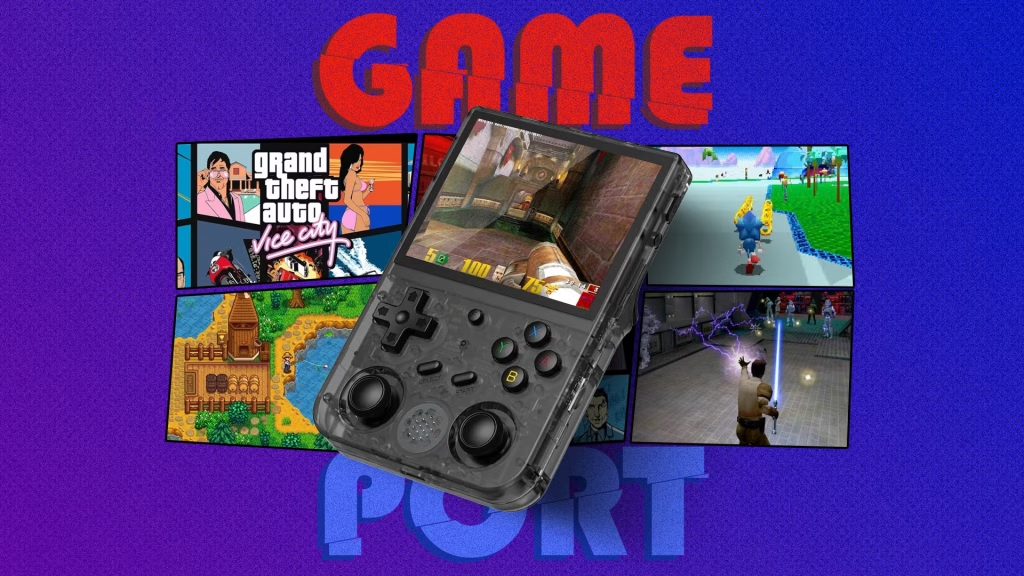
Sahip Olduğunuz PC Oyunlarını Linux El Konsolunuzda Hayata Döndürün: Gayriresmi Portları Yasal ve Güvenli Bir Şekilde Çalıştırma Yöntemleri
Steam Deck gibi Linux tabanlı el konsolları, PC oyunculuğunu avucumuzun içine taşıyarak büyük bir devrim yarattı. Steam kütüphanemizdeki binlerce oyuna erişim imkanı sunsalar da, bazen oynamak istediğimiz klasikleşmiş veya resmi Linux desteği bulunmayan bazı PC oyunları bu platformlarda doğrudan çalışmayabiliyor. İşte tam bu noktada, topluluk tarafından geliştirilen gayriresmi PC portları ve özel uyumluluk katmanları devreye giriyor. Peki, bu portları yasal olarak nasıl kullanabilir ve sahip olduğumuz oyunların keyfini Linux el konsolumuzda nasıl çıkarabiliriz? Bu kapsamlı rehberde, “Linux el konsolunda gayriresmi PC portlarını çalıştırma” sürecini adım adım inceleyeceğiz.
Gayriresmi PC Portu Tam Olarak Nedir ve Neden Kullanılır?
Gayriresmi PC portu, genellikle bir oyunun orijinal Windows sürümünün oyun varlıklarını (grafikler, sesler, haritalar gibi telifli içerikler) kullanarak, bu varlıkları Linux üzerinde çalıştırabilen alternatif bir oyun motoru veya uyumluluk katmanı (wrapper) anlamına gelir. Bu portlar veya motorlar genellikle açık kaynaklıdır ve topluluk tarafından geliştirilir.
Neden kullanılırlar?
- Resmi Destek Eksikliği: Birçok eski veya bazı yeni oyunun resmi bir Linux veya SteamOS sürümü bulunmayabilir.
- Potansiyel Performans İyileştirmeleri: Bazı durumlarda, topluluk portları veya alternatif motorlar, oyunu Proton gibi bir uyumluluk katmanı üzerinden Windows sürümünü çalıştırmaktan daha iyi performans veya daha az kaynak tüketimi sunabilir.
- Gelişmiş Özellikler ve Modern Sistem Uyumu: Topluluk, eski oyunlara modern çözünürlük desteği, geniş ekran uyumu, kontrolcü desteği iyileştirmeleri veya hatta yeni özellikler ekleyebilir.
- Klasikleri Canlandırma: Morrowind için OpenMW veya klasik Doom oyunları için GZDoom gibi projeler, bu oyunları modern sistemlerde çok daha iyi bir deneyimle oynamamızı sağlar.
En Önemli Kural: Yasallık! Oyunun Orijinal Kopyasına Sahip Olmak Şart!
Bu rehberin en kritik noktası burasıdır: Gayriresmi portları yasal olarak kullanabilmek için, çalıştırmak istediğiniz oyunun orijinal bir kopyasına yasal olarak sahip olmanız gerekir. Bu, oyunu Steam, GOG.com veya başka bir yasal platform üzerinden satın almış olmanız anlamına gelir.
Gayriresmi portlar veya alternatif motorlar, oyunun telifli varlıklarını (sanat eserleri, müzikler, hikaye vb.) içermezler. Bunlar sadece bir “çalıştırıcı” görevi görür ve oyunun bu varlıklarına erişerek onları Linux üzerinde çalıştırır. Dolayısıyla, oyunun dosyalarına sahip değilseniz, bu yöntemi yasal olarak kullanamazsınız. Bu rehber, korsan oyunculuğu kesinlikle teşvik etmez; aksine, yasal olarak sahip olduğunuz oyun kütüphanenizden en iyi şekilde yararlanmanızı amaçlar.
Adım Adım Linux El Konsolunda Gayriresmi PC Portlarını Yasal Çalıştırma Süreci
Steam Deck gibi cihazlarda bu işlemi kolaylaştıran bazı araçlar ve genel bir iş akışı bulunmaktadır. İşte temel adımlar (her bir adımı kendi bloğu içinde, aralarında boşluk bırakarak sunuyorum):
- Gerekli Uyumluluk Araçlarını ve Motorlarını Kurun (Örn: Luxtorpeda, Boxtron)
- ProtonUp-Qt Kullanımı: Steam Deck’te (ve diğer Linux sistemlerinde) farklı Proton sürümlerini ve Luxtorpeda, Boxtron gibi topluluk uyumluluk araçlarını kurmanın en kolay yollarından biri ProtonUp-Qt adlı araçtır.
- Steam Deck’te Masaüstü Modu’na geçin.
- “Discover” (Yazılım Merkezi) üzerinden ProtonUp-Qt’yi aratın ve kurun.
- ProtonUp-Qt’yi çalıştırın. “Add version” (Sürüm Ekle) butonuna tıklayın.
- “Compatibility tool” (Uyumluluk aracı) listesinden Luxtorpeda veya Boxtron gibi araçları seçip kurun.
- Luxtorpeda Nedir?: Belirli oyunları çalıştırmak için orijinal Windows motorları yerine, topluluk tarafından geliştirilmiş açık kaynaklı motorları (örneğin, OpenMW, GZDoom, ScummVM vb.) kullanmayı deneyen bir Steam Play uyumluluk aracıdır. Oyunun varlıklarını bu açık kaynak motorlarla birleştirir.
- Boxtron Nedir?: Özellikle GOG.com’dan aldığınız ve DOSBox ile çalışan klasik PC oyunlarını Linux üzerinde daha sorunsuz çalıştırmak için tasarlanmış bir başka Steam Play uyumluluk aracıdır.
- ProtonUp-Qt Kullanımı: Steam Deck’te (ve diğer Linux sistemlerinde) farklı Proton sürümlerini ve Luxtorpeda, Boxtron gibi topluluk uyumluluk araçlarını kurmanın en kolay yollarından biri ProtonUp-Qt adlı araçtır.
- Orijinal Oyun Dosyalarınızı Hazırlayın ve El Konsolunuza Aktarın
- Bu adım, kullanacağınız porta veya motora göre değişiklik gösterir. Genellikle, oyunun PC’de kurulu olduğu klasörden belirli dosyaları veya tüm oyun klasörünü kopyalamanız gerekir.
- Örneğin: Eğer Luxtorpeda ile OpenMW motorunu kullanarak Morrowind oynamak istiyorsanız, Morrowind’in PC’deki kurulu olduğu klasördeki “Data Files” gibi belirli dosyaları Steam Deck’inize aktarmanız gerekecektir.
- Dosyaları Steam Deck’inize bir USB bellek, harici disk, SD kart (oyunların kurulu olduğu SD kart değil, transfer için) veya ağ üzerinden (örneğin, Warpinator veya SSH/SCP kullanarak) aktarabilirsiniz.
- Her portun veya motorun, oyun dosyalarını nereye yerleştirmeniz gerektiğine dair kendi talimatları olacaktır. Bu talimatları dikkatlice okumanız önemlidir (genellikle GitHub sayfalarında veya topluluk wikilerinde bulunur).
- Oyunu Steam’e Ekleyin ve Uyumluluk Aracını Ayarlayın
- Steam Dışı Oyun Ekleme: Steam’i Masaüstü Modu’nda açın. Sol alttaki “+ OYUN EKLE” butonuna tıklayın ve “Steam Dışı Bir Oyun Ekle…” seçeneğini seçin.
- Eğer portun kendisi bir çalıştırılabilir dosya (
.exe– Proton ile çalışacak, veya.sh,.AppImagegibi Linux çalıştırılabilir dosyası) sunuyorsa, onu seçin. - Luxtorpeda gibi araçlar için, genellikle orijinal oyunun Steam kütüphanenizdeki kısayolunu kullanırsınız. Yani, oyun Steam’de zaten görünüyorsa (Windows sürümü olarak), bu adımı atlayıp doğrudan bir sonraki adıma geçebilirsiniz.
- Eğer portun kendisi bir çalıştırılabilir dosya (
- Uyumluluk Aracını Seçme:
- Steam kütüphanenizde ilgili oyunu bulun (ister Steam dışı olarak eklediğiniz portun kısayolu, ister Windows sürümü).
- Oyuna sağ tıklayın, “Özellikler…” seçeneğini seçin.
- Açılan pencerede sol taraftan “Uyumluluk” sekmesine gelin.
- “Belirli bir Steam Play uyumluluk aracını kullanmaya zorla” kutusunu işaretleyin.
- Açılır menüden daha önce ProtonUp-Qt ile kurduğunuz Luxtorpeda veya Boxtron gibi aracı seçin.
- Steam Dışı Oyun Ekleme: Steam’i Masaüstü Modu’nda açın. Sol alttaki “+ OYUN EKLE” butonuna tıklayın ve “Steam Dışı Bir Oyun Ekle…” seçeneğini seçin.
- Gerekli Ek Ayarlar ve İlk Çalıştırma
- Luxtorpeda gibi araçlar, oyunu ilk kez başlattığınızda sizden orijinal oyun dosyalarının konumunu isteyebilir veya hangi açık kaynak motoru kullanmak istediğinizi sorabilir. Ekrandaki talimatları izleyin.
- Bazı portlar veya motorlar, oyunun düzgün çalışması için özel başlatma seçenekleri veya yapılandırma dosyalarında değişiklikler gerektirebilir. Bu tür bilgiler genellikle portun belgelerinde yer alır.
Dikkat Edilmesi Gerekenler ve Olası Sorunlar
- Her Oyunun Portu Yoktur: Bu yöntem her PC oyunu için geçerli değildir. Sadece topluluğun üzerinde çalıştığı veya uygun bir açık kaynak motoru olan oyunlar için kullanılabilir.
- Uyumluluk ve Hatalar: Gayriresmi portlar her zaman mükemmel çalışmayabilir. Hatalarla, performans sorunlarıyla veya eksik özelliklerle karşılaşabilirsiniz.
- Teknik Bilgi Gereksinimi: Bazı portların kurulumu ve yapılandırılması, temel Linux bilgisi veya komut satırı kullanımı gerektirebilir.
- Güncellemeler: Hem oyunun kendisi, hem SteamOS, hem de kullandığınız port veya uyumluluk aracı güncellendiğinde sorunlar yaşanabilir veya yeniden yapılandırma gerekebilir.
Bu Yöntemin Sunduğu En Büyük Avantajlar
Zorluklarına rağmen, Linux el konsolunda gayriresmi PC portlarını çalıştırma yöntemi şu avantajları sunar:
- Genişleyen Oyun Kütüphanesi: Resmi olarak desteklenmeyen pek çok oyunu el konsolunuzda oynama imkanı.
- Klasikleri Yeniden Yaşatma: Eskimeyen klasik PC oyunlarına modern cihazlarda hayat verme.
- Topluluk Desteği: Genellikle bu portların arkasında tutkulu bir topluluk bulunur ve sorunlarınız için yardım alabilirsiniz.
- Potansiyel Olarak Daha İyi Deneyim: Bazı durumlarda, optimize edilmiş bir port, Proton üzerinden Windows sürümünü çalıştırmaktan daha iyi bir deneyim sunabilir.
Sonuç: Bilgi, Sabır ve Doğru Araçlarla Mümkün!
Linux tabanlı el konsollarında sahip olduğunuz PC oyunlarının gayriresmi portlarını yasal olarak çalıştırmak, biraz araştırma, sabır ve doğru araçlarla kesinlikle mümkün. En önemli kuralın, her zaman oyunun orijinal bir kopyasına sahip olmak olduğunu unutmayın. Luxtorpeda gibi uyumluluk araçları ve ProtonUp-Qt gibi yardımcı programlar sayesinde bu süreç eskisinden çok daha kolay hale geldi. Bu yöntemlerle, Steam Deck’inizi veya diğer Linux el konsolunuzu çok daha geniş bir oyun yelpazesiyle buluşturabilir ve oyun keyfinizi katlayabilirsiniz.
Linux oyunculuğu, Steam Deck ipuçları ve en yeni teknoloji rehberleri hakkında daha fazla bilgi için techneiro.com’u takip etmeye devam edin!
