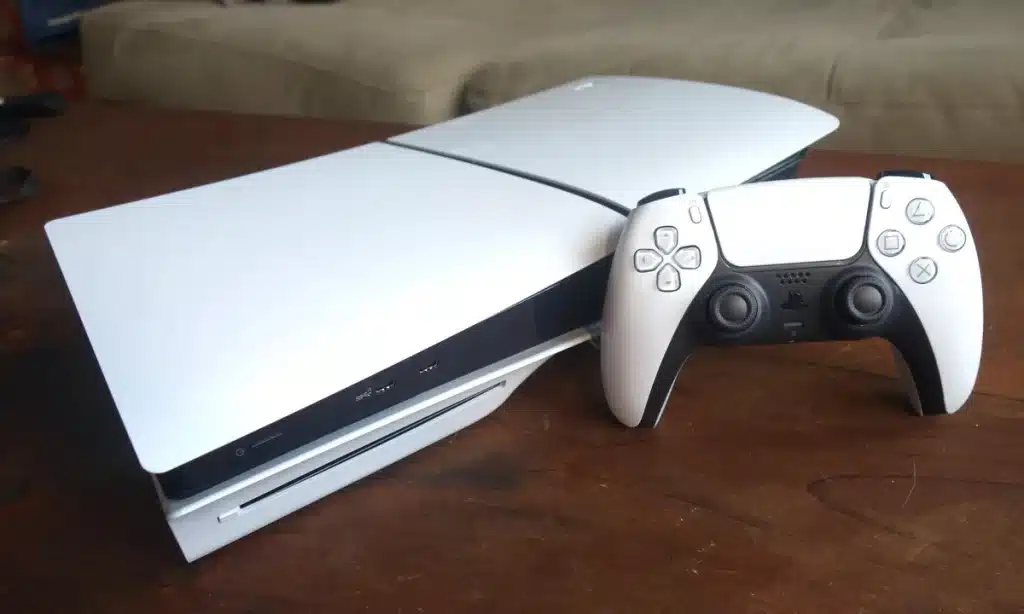
Yeni bir PlayStation 5 sahibi oldunuz. Kutuyu açtınız. Konsolun fütüristik tasarımı karşınızda duruyor. Hemen oyunlara dalmak istiyorsunuz. Ancak acele etmeyin. En iyi deneyimi yaşamak için bazı temel ayarları yapmanız gerekir.
Sony’nin yeni nesil konsolu güçlü özelliklerle gelir. Bu özellikleri doğru yapılandırmak önemlidir. İşte PS5’inizi açtıktan hemen sonra yapmanız gerekenler.
1. Standı Mutlaka Kullanın
Konsolu kutudan çıkardığınızda bir stand (altlık) görürsünüz. Bazı kullanıcılar bunu gereksiz bulur. Bu büyük bir hatadır. Konsolu ister dikey ister yatay kullanın, bu standı mutlaka takın.
Stand olmadan konsol dengesiz durur. Daha da önemlisi, hava akışı bozulur. Stand, cihazın yüzeyle temasını keser. Böylece hava kanalları rahat çalışır. Konsolunuzun aşırı ısınmasını bu şekilde önlersiniz.
2. İlk İş: Güncellemeleri Denetleyin
Konsolu internete bağlayın. Sistem yazılımı güncellemesini hemen yapın. Bu adım sıkıcı gelebilir. Ancak Sony, lansmandan bu yana birçok hata düzeltmesi yayınladı.
Kararlı bir sistem için güncellemeler şarttır. Ayrıca DualSense kontrolcüsü için de güncelleme gelebilir. Kontrolcüyü USB kablosuyla konsola bağlayın. Ekrandaki yönergeleri izleyin. Sony God of War 20. Yıl Kontrolcüsü gibi özel cihazlar bile bu yazılım temeline ihtiyaç duyar.
3. Gizlilik Ayarlarını Yapılandırın
PS5 kurulum ekranında gizlilik seçenekleri karşınıza çıkar. Çoğu kullanıcı “Tamam” diyip geçer. Bunu yapmayın. Verilerinizin nasıl kullanıldığını siz belirleyin.
Ayarlar menüsüne gidin. “Kullanıcılar ve Hesaplar” sekmesini bulun. Gizlilik bölümünü inceleyin. Profilinizi kimlerin görebileceğini seçin. Oyun geçmişinizi gizleyebilirsiniz. Sadece arkadaşlarınızın görmesini sağlayabilirsiniz. Kontrol tamamen sizde olsun.
4. Güç Ayarlarını Özelleştirin (Dinlenme Modu)
PS5, varsayılan olarak “Düşük Güç Tüketimi” modunda gelir. Ancak “Dinlenme Modu” (Rest Mode) daha işlevseldir. Bu modu doğru ayarlamak hayatınızı kolaylaştırır.
Ayarlar > Sistem > Güç Tasarrufu yolunu izleyin. Dinlenme modunda kullanılabilecek özellikleri seçin. Şu özellikleri aktif etmenizi öneririz:
- USB portlarına güç verme (Kontrolcü şarjı için).
- İnternete bağlı kalma (Oyun güncellemelerini indirmek için).
- PS5’i ağdan açabilme (Uzaktan Oynama için).
Bu sayede siz uyurken oyunlarınız güncellenir. Sabah konsolu açtığınızda beklemezsiniz.
5. Veri Transferini Başlatın
Eski bir PS4 kullanıcısı mısınız? Kayıt dosyalarınızı ve oyunlarınızı PS5’e taşıyabilirsiniz. Bunu kurulum sırasında yapabilirsiniz. Atladıysanız sorun değil. Ayarlar menüsünden her zaman ulaşabilirsiniz.
Veri transferi için her iki konsolu da aynı ağa bağlayın. Kablolu bağlantı (Ethernet) kullanın. Wi-Fi transferi çok uzun sürer. Ethernet kablosu ile işlem dakikalar içinde biter.
6. Astro’s Playroom’u Oynayın
Konsolun içinde Astro’s Playroom yüklü gelir. Bunu basit bir demo sanmayın. Bu oyun, DualSense’in yeteneklerini sergileyen bir başyapıttır.
Haptik geri bildirimleri hissedin. Uyarlanabilir tetiklerin (Adaptive Triggers) direncini deneyimleyin. Kum, buz veya metal yüzeylerdeki titreşim farklarını görün. Bu deneyim, yeni neslin ne demek olduğunu size anlatır. Phantom Blade Zero PS5 Süresi gibi oyunlara geçmeden önce bu teknolojiye alışın.
7. 3D Ses Profilinizi Oluşturun
Sony, 3D ses teknolojisine büyük yatırım yaptı. Bu özellikten tam verim almak için kalibrasyon yapmalısınız.
Ayarlar > Ses yolunu izleyin. Kulaklığınızı takın. 3D Ses profilini seçin. Sistem size farklı ses frekansları dinletir. Kulağınıza en doğal gelen seviyeyi seçin. Bu ayar, oyunlardaki mekansal algınızı tamamen değiştirir.
8. Kontrolcü Ayarları: Mikrofonu Kapatın
DualSense üzerinde dahili bir mikrofon bulunur. Bu mikrofon varsayılan olarak AÇIK gelir. Oyunlara girdiğinizde sesiniz tüm lobiye gidebilir. Özel konuşmalarınızın yayınlanmasını istemezsiniz.
Ayarlar > Ses > Mikrofon menüsüne gidin. “Giriş Yaptığında Mikrofon Durumu” seçeneğini Sessiz olarak değiştirin. İhtiyacınız olduğunda kontrolcü üzerindeki tuşla açabilirsiniz.
Ayrıca pil ömrünü uzatmak için titreşim şiddetini ve tetik efektlerini “Zayıf” veya “Orta” seviyeye çekebilirsiniz.
9. Oluştur (Create) Düğmesini Ayarlayın
DualSense üzerindeki “Create” düğmesi (eski Share tuşu) anıları kaydeder. Varsayılan ayar biraz hantaldır. Ekran görüntüsü almak için basılı tutmanız gerekebilir.
Ayarlar > Yakalamalar ve Yayınlar menüsüne gidin. Düğme eşlemesini “Kolay Ekran Görüntüleri” olarak değiştirin. Artık tek bir dokunuşla anında görüntü alırsınız. Video kaydı için basılı tutarsınız. Bu yöntem çok daha pratiktir.
10. Depolama Alanını Yönetin
PS5’in dahili SSD’si süper hızlıdır. Ancak kapasitesi sınırlıdır (yaklaşık 667 GB kullanılabilir alan). PS4 oyunlarını harici bir USB sürücüye taşıyın. Dahili SSD’yi sadece PS5 oyunları için kullanın.
İleride alan yetmezse M.2 SSD yuvasını kullanabilirsiniz. Ancak uyumlu bir model seçmelisiniz. Oyun Performansını Düşüren SSD Hatası yaşamamak için doğru donanımı seçmek kritiktir.
Bu adımları tamamladınız. Artık PS Plus Aralık 2025 Oyunları kütüphanesine dalmaya hazırsınız. İyi oyunlar!
Bunları da Okuyun
- Sony God of War 20. Yıl Kontrolcüsü
- Oyun Performansını Düşüren SSD Hatası
- Phantom Blade Zero PS5 Süresi
Techneiro Analizi
Bu rehber, yeni nesil konsol kullanıcılarının sıkça atladığı ancak kritik öneme sahip adımları derlemektedir. Özellikle “stand kullanımı” ve “mikrofonun varsayılan olarak açık gelmesi” konuları, donanım sağlığı ve kullanıcı gizliliği açısından hayati önem taşır. Techneiro olarak, kullanıcıların Astro’s Playroom’u bir “demo” olarak görüp silmemelerini, aksine DualSense teknolojisini anlamak için bir eğitim aracı olarak kullanmalarını şiddetle öneriyoruz. Veri transferinde kablolu bağlantı ısrarımız ise, Wi-Fi parazitlerinden kaynaklanan veri kayıplarını önlemek içindir.
Teknoloji dünyasındaki en son yenilikleri kaçırmamak için Techneiro.com adresini takip edin.
