Bilgisayarınızın güç düğmesine bastığınızda açılmasını beklerken kahve demleyecek kadar vaktiniz oluyor mu? Ya da oyunların yükleme ekranlarında hayatı sorguluyor musunuz? Eğer cevabınız evet ise, sorununuz işlemciniz veya RAM’iniz değil, muhtemelen depolama biriminizdir.
Teknoloji dünyasında depolama birimleri son yıllarda inanılmaz bir evrim geçirdi. Eskiden sadece “hard disk” dediğimiz kutular varken, şimdi karşımıza HDD, SSD, M.2 ve NVMe gibi kafa karıştırıcı terimler çıkıyor. Sektör kaynaklarından edindiğimiz en güncel verilerle hazırladığımız bu rehberde, bu terimlerin ne anlama geldiğini, hız farklarını ve bütçenize en uygun seçeneğin hangisi olduğunu, detaylara takıntılı bir hassasiyetle inceledik.
İşte depolama teknolojilerinin anatomisi ve yükseltme yapmadan önce bilmeniz gereken her şey.
1. HDD (Hard Disk Drive): Eski Toprak, Büyük Depo
HDD’ler, yani Sabit Disk Sürücüleri, 1950’lerden beri hayatımızda olan en eski depolama teknolojisidir. Çalışma prensibi oldukça mekaniktir: İçinde yüksek hızla dönen (genellikle 5400 veya 7200 RPM) manyetik plakalar ve bu plakaların üzerindeki veriyi okuyan, tıpkı bir plakçalar iğnesi gibi hareket eden bir okuma/yazma kafası bulunur.
- Hız: Mekanik yapısı nedeniyle en yavaş seçenektir. Veri aktarım hızları genellikle saniyede 30 MB ile 150 MB arasındadır.
- Avantajı: Düşük maliyetle devasa depolama alanı sunar. 10 TB veya üzeri kapasiteleri uygun fiyata bulabilirsiniz.
- Dezavantajı: Yavaştır, sesli çalışır, ısı üretir ve darbelere karşı hassastır.
Kimler İçin?
Eğer arşivciyseniz, terabaytlarca film, fotoğraf veya müzik depoluyorsanız ve bu dosyalara anlık hızlı erişim gerekmiyorsa HDD sizin için en ekonomik çözümdür. Ancak işletim sisteminizi (Windows/macOS) asla bir HDD’ye kurmanızı önermiyoruz.
2. SATA SSD: İlk Büyük Sıçrama
SSD (Solid State Drive), mekanik parçaları tamamen ortadan kaldıran ve veriyi flash bellek yongalarında (USB bellekler gibi) saklayan teknolojidir. “SATA” ise bu sürücünün bilgisayara bağlanma arayüzüdür. Genellikle 2.5 inç boyutundadırlar ve eski HDD’nizin yerine kolayca takılabilirler.
- Hız: HDD’lere göre yaklaşık 3-5 kat daha hızlıdır. Ortalama okuma/yazma hızları 500 MB/s ile 550 MB/s arasında değişir. Bu sınır, SSD’nin kendisinden değil, SATA bağlantı arayüzünün limitlerinden kaynaklanır.
- Avantajı: Tamamen sessizdir, daha dayanıklıdır ve bilgisayarın açılış süresini saniyelere düşürür.
- Dezavantajı: Gigabyte başına maliyeti HDD’den yüksektir, ancak NVMe’den genellikle daha ucuzdur.
Kimler İçin?
Eski bir laptopu veya masaüstü bilgisayarı “canlandırmak” isteyenler için 1 numaralı tercihtir. Eğer bilgisayarınızda M.2 yuvası yoksa, 2.5 inçlik bir SATA SSD, sisteminizi modern hissettirecektir.
3. M.2: Bir Hız Değil, Bir Şekil
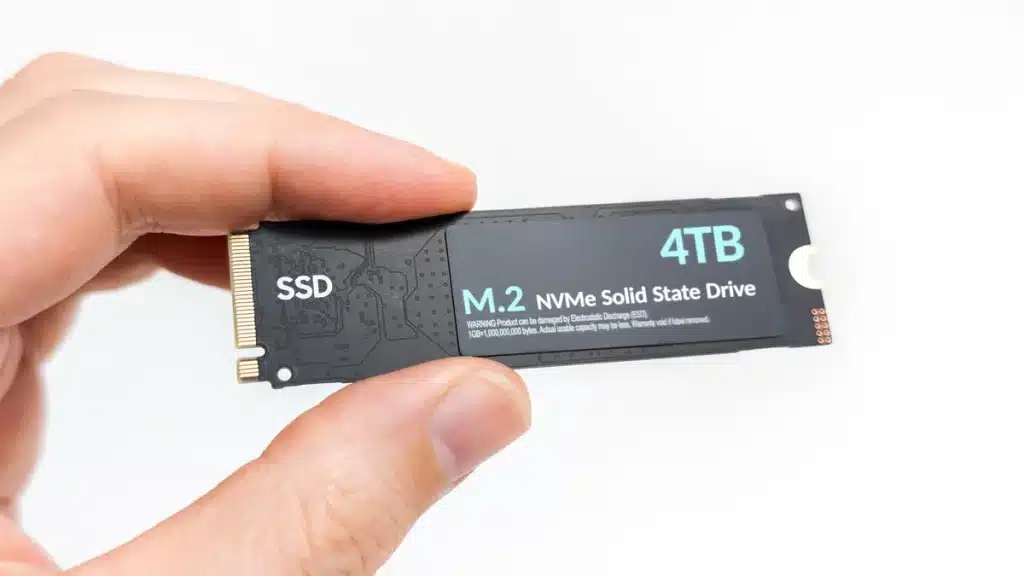
İnsanların en çok karıştırdığı nokta burasıdır. “M.2” bir hız standardı değil, bir form faktörüdür (fiziksel şekil). Küçük, sakız paketi boyutunda bir devre kartına benzer ve doğrudan anakarta takılır. Kablo karmaşası yaratmaz.
Ancak kritik bir detay var: Bir M.2 sürücü SATA hızında da çalışabilir, NVMe hızında da çalışabilir.
- M.2 SATA: Şekli M.2’dir ama hızı standart SATA SSD ile aynıdır (Maksimum 550 MB/s).
- M.2 NVMe: Şekli M.2’dir ama hızı çok daha yüksektir.
Satın alırken sadece “M.2” yazmasına aldanmayın, yanındaki “NVMe” veya “SATA” ibaresine mutlaka dikkat edin.
4. NVMe: Hız Canavarı
NVMe (Non-Volatile Memory Express), depolama birimlerinin ekran kartları gibi yüksek hızlı PCIe veri yollarını kullanmasını sağlayan protokoldür. SATA’nın yarattığı trafik sıkışıklığını tamamen ortadan kaldırır.
- Hız: İnanılmaz derecede hızlıdır.
- PCIe Gen 3 NVMe: 3.500 MB/s’ye kadar.
- PCIe Gen 4 NVMe: 7.000 MB/s ve üzeri.
- PCIe Gen 5 NVMe: 10.000 MB/s – 14.000 MB/s (En yeni teknoloji).
- Avantajı: Dosya transferleri, video işleme (render) ve oyun yükleme sürelerinde rakipsizdir. SATA SSD’lerden en az 6-7 kat, HDD’lerden ise 70 kat daha hızlı olabilir.
- Dezavantajı: Pahalıdır. Ayrıca çok yüksek hızlarda ısınma sorunu yaşayabilirler, bu yüzden soğutucu bloklu (heatsink) modeller tercih edilir.
Hangisini Seçmelisiniz? (Karar Rehberi)
Uzman analizlerine ve sektör testlerine dayanarak, kullanıcı profiline göre yapmanız gereken seçimler şunlardır:
- “Sadece çok fazla dosya yedeklemek istiyorum” diyorsanız:
- Seçim: Geleneksel HDD. Fotoğraflar, videolar ve müzik arşivleri için en ucuz ve en geniş alan seçeneğidir. Hız burada ikinci plandadır.
- “Bilgisayarım hızlansın, oyunlarım ve Windows hızlı açılsın” diyorsanız:
- Seçim: SSD. Bilgisayarınızın desteğine göre 2.5 inç SATA SSD veya M.2 NVMe SSD alabilirsiniz. Her ikisi de günlük kullanımda HDD’ye göre devasa bir fark yaratır.
- “En yüksek performansı istiyorum, 4K video kurguluyorum veya en yeni oyunları oynuyorum” diyorsanız:
- Seçim: NVMe SSD. Özellikle PCIe Gen 4 destekli bir anakartınız varsa, NVMe sürücüler veri aktarımında size zaman kazandıracak tek seçenektir.
Satın Almadan Önce Yapmanız Gereken Kritik Kontrol
Bilgisayarınızın kasasını açmadan veya sipariş vermeden önce donanım uyumluluğunuzu kontrol etmelisiniz.
- Windows Kullanıcıları:
Windows + Rtuşlarına basın,msinfo32yazın ve Enter’a basın. “Temel Kart Üreticisi” ve “Temel Kart Ürünü” (Anakart modeliniz) bilgilerini internette aratarak anakartınızın M.2 yuvası olup olmadığını ve NVMe destekleyip desteklemediğini kontrol edin. - Laptop Kullanıcıları: Çoğu modern laptopta M.2 yuvası bulunur ancak bazı ultrabook modellerinde SSD anakarta lehimli olabilir ve değiştirilemez. Modelinizi mutlaka üretici sitesinden kontrol edin.
Depolama birimi seçimi, bilgisayarınızın tepki süresini belirleyen en önemli faktördür. Doğru yatırımla 5 yıllık bir bilgisayarı bile modern bir canavara dönüştürebilirsiniz.
Techneiro Analizi
Techneiro olarak bu konuyu analiz ettiğimizde, depolama pazarında “mekanik” dönemin sonuna geldiğimizi net bir şekilde görüyoruz. CNET ve diğer sektör devlerinin verileri, HDD’lerin artık sadece “soğuk depolama” (cold storage) yani nadiren erişilen veriler için mantıklı olduğunu gösteriyor.
Özellikle dikkat çekmek istediğimiz nokta NVMe Gen 5 teknolojisidir. Şu an piyasaya giren bu yeni sürücüler 14.000 MB/s gibi akıl almaz hızlara ulaşıyor. Ancak bu hız, ciddi bir ısınma problemini de beraberinde getiriyor. Eğer bir Gen 5 SSD almayı planlıyorsanız, anakartınızın soğutma bloklarının yeterli olduğundan veya sürücünün kendi aktif soğutucusuna sahip olduğundan emin olmalısınız. Aksi takdirde “Thermal Throttling” (Isıdan dolayı hız düşürme) yaşayarak o pahalı hızlara asla ulaşamayabilirsiniz.
Sıradan bir kullanıcı için PCIe Gen 3 veya Gen 4 NVMe sürücüler, fiyat/performans açısından hala “Altın Oran”ı temsil ediyor. 3.500 MB/s ile 7.000 MB/s arasındaki farkı günlük kullanımda (web gezintisi, ofis işleri) hissetmeniz zordur, ancak büyük dosya transferlerinde bu fark zaman demektir.
Teknoloji dünyasındaki en son yenilikleri ve özel incelemeleri kaçırmamak için Techneiro.com‘u takipte kalın.
