iPhone “Saklama Alanı Dolu” Uyarısı Nasıl Çözülür? (Adım Adım Yer Açma)
Her iPhone kullanıcısının bir gün mutlaka karşılaştığı o korkutucu uyarı: “iPhone Saklama Alanı Neredeyse Dolu”. Bu bildirim, sadece yeni bir fotoğraf çekmenizi veya bir uygulama indirmenizi engellemekle kalmaz, aynı zamanda telefonunuzun genel performansını da yavaşlatabilir. Neyse ki, bu sorunu çözmek için telefonunuzu değiştirmenize gerek yok. Birkaç basit adımla, depolama alanınızda ciddi bir yer açabilir ve telefonunuza yeniden nefes aldırabilirsiniz.
“Nasıl Yapılır?” serimizin bu bölümünde, iPhone’unuzdaki bu can sıkıcı sorunu adım adım nasıl çözeceğinizi anlatıyoruz.
Önce Teşhis: Alanınızı Ne Tüketiyor?
Çözüme geçmeden önce, sorunun kaynağını bulmamız gerekiyor.
- Ayarlar’ı Açın: Telefonunuzdan Ayarlar uygulamasını açın.
- Genel > iPhone Saklama Alanı’na Gidin: “Genel” menüsüne, ardından “iPhone Saklama Alanı” seçeneğine dokunun.
- Bekleyin: Telefonunuzun depolama alanını analiz etmesi birkaç saniye sürebilir.
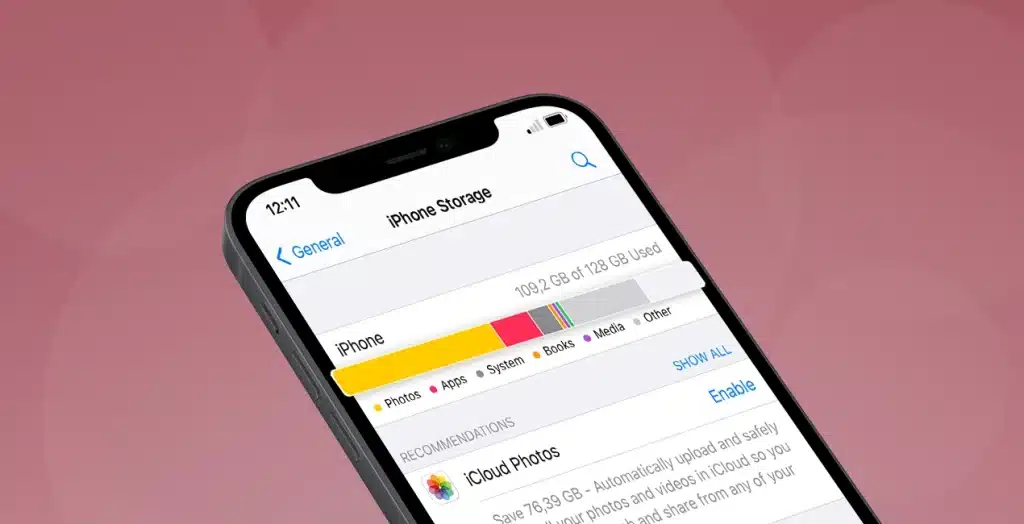
Bu ekranda, renkli bir çubuk grafikle, telefonunuzdaki alanı neyin (Uygulamalar, Fotoğraflar, Medya, “Diğer” vb.) ne kadar kapladığını detaylı bir şekilde görebilirsiniz. Bu analiz, hangi adıma öncelik vermeniz gerektiğini size gösterecektir.
Adım Adım Yer Açma Yöntemleri
1. Kullanılmayan Uygulamaları Kaldırın “iPhone Saklama Alanı” menüsünde aşağı kaydırdığınızda, uygulamalarınızın kapladıkları alana göre sıralanmış bir listesini göreceksiniz.
- Uygulamaları Boşalt (Offload App): Bu, uygulamayı siler ancak belgelerini ve verilerini korur. Uygulamayı ileride yeniden yüklerseniz, tüm verileriniz geri gelir. Uzun süredir kullanmadığınız ama verilerini kaybetmek istemediğiniz uygulamalar için harikadır.
- Uygulamayı Sil (Delete App): Bu, uygulamayı ve ilgili tüm verilerini kalıcı olarak siler. Artık hiç kullanmadığınızdan emin olduğunuz uygulamalar için bu seçeneği kullanın.
2. Fotoğraflar ve Videoları Optimize Edin En çok yer kaplayan içerikler genellikle fotoğraf ve videolardır.
- iCloud Fotoğrafları’nı Etkinleştirin: Ayarlar > [Adınız] > iCloud > Fotoğraflar menüsüne gidin ve **”iCloud Fotoğrafları”**nı açın. Ardından, “iPhone’da En İyi Saklama” (Optimize iPhone Storage) seçeneğini işaretleyin. Bu, fotoğraflarınızın ve videolarınızın tam çözünürlüklü orijinallerini iCloud’da saklarken, telefonunuzda daha küçük, yer kaplamayan versiyonlarını tutar.
- “Son Silinenler” Klasörünü Boşaltın: Fotoğraflar uygulamasında, “Albümler” sekmesinin en altına inin ve “Son Silinenler” klasörünü boşaltın.
3. Safari Önbelleğini Temizleyin Web tarayıcınız, zamanla sitelerden indirdiği verilerle (önbellek) şişebilir.
- Ayarlar > Safari menüsüne gidin.
- Aşağı kaydırın ve “Tarihçeyi ve Web Sitesi Verilerini Sil” (Clear History and Website Data) seçeneğine dokunun.
4. Mesajları Otomatik Silmeye Ayarlayın Özellikle çok sayıda fotoğraf ve video içeren mesajlar, zamanla büyük bir yer kaplayabilir.
- Ayarlar > Mesajlar menüsüne gidin.
- “Mesaj Geçmişi” altında, “Mesajları Tut” seçeneğini “Sonsuza Dek” yerine “1 Yıl” veya “30 Gün” olarak değiştirin.
| 🧹 Yöntem | 👍 Etkisi |
| Uygulamaları Kaldırma | Çok Etkili (Özellikle büyük oyunlar için) |
| Fotoğrafları Optimize Etme | ⭐ En Etkili Yöntem |
| Safari Önbelleğini Temizleme | Orta Derecede Etkili |
| Eski Mesajları Silme | Orta Derecede Etkili (Çok fazla medya varsa) |
Teknolojinin sırlarını çözen ve hayatınızı kolaylaştıran yeni “Nasıl Yapılır?” rehberlerini kaçırmamak için techneiro.com‘u takip etmeye devam edin!
Bu Konuyla İlgili Diğer “Nasıl Yapılır?” Yazılarımız:
