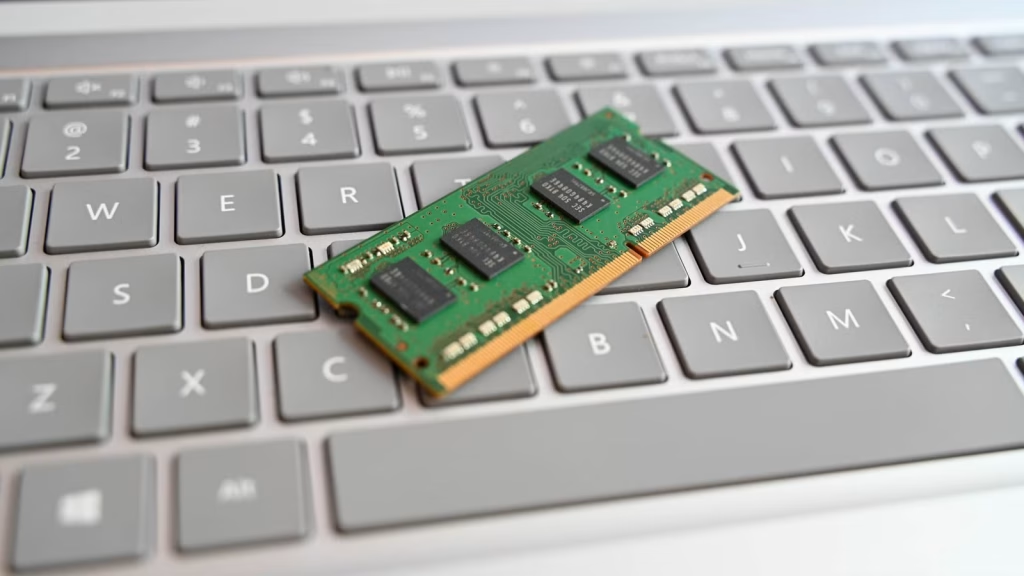
Bu rehberimizde ele aldığımız ana konu: Ram yetmezliği kabusu. Piyasada RAM fiyatları adeta uçuşa geçti. Ve bir zamanlar oldukça uygun olan bu bileşen, artık neredeyse bir ekran kartı kadar maliyetli hale geldi. Açıkçası, bu durum hepimizi zor durumda bırakıyor ve bilgisayarımızın yavaşlamasını izlemek sinir bozucu olabiliyor. Peki, performans düşüşü yaşarken cüzdanımızı yakmadan bu sorunu çözebilir miyiz? Techneiro olarak edindiğimiz bilgilere göre Windows, bilgisayarınızın RAM kullanımını optimize eden 3 gizli yöntem saklıyor. Bu yöntemler, işletim sisteminin derinliklerinde bulunuyor. Bu rehberi okuduğunuzda, ekstra RAM almadan Windows’ta performansı zirveye çıkarmanın sırlarını tam anlamıyla öğrenmiş olacaksınız. Donanım yükseltmesi düşünmeden önce, bu taktikleri denemek bilgisayarınızı adeta yeniden doğurabilir!
Hızlı Özet
Sanal Belleği Artırmak: Depolama alanınızın bir kısmını geçici RAM olarak kullanıyorsunuz.
Başlangıç Uygulamalarını Kapatmak: Bilgisayar açılışında otomatik yüklenen gereksiz programları durduruyorsunuz.
Görev Zamanlayıcıyı Kontrol Etmek: Arka planda aniden RAM tüketen planlı görevleri yönetiyorsunuz.
RAM Fiyatları Neden Yükseldi ve Bilgisayarınız Neden Yavaşlıyor?
Bir bilgisayar kullanıcısı olarak, son yıllardaki donanım fiyat artışları hepimizi şaşkına çevirdi. Özellikle RAM bellekler, maliyet açısından akıl almaz seviyelere ulaştı. Dürüst olmak gerekirse, bu durum kullanıcıları ciddi bir ikilemde bırakıyor: Ya astronomik fiyatlara yeni modüller satın alacağız ya da mevcut sistemimizle yavaşlamaya katlanacağız. Peki, bu fiyat artışlarının ardında ne var? Sektör verileri gösteriyor ki, küresel çip üretimindeki sıkıntılar ve artan talep, RAM çiplerinin maliyetini doğrudan etkiliyor.
Ayrıca, günümüz yazılımları ve oyunları eskiye kıyasla çok daha fazla bellek talep ediyor. Bu durum, bileşenin önemini daha da artırdı. Techneiro analizlerine göre Microsoft, Windows 11 için donanım gereksinimleri belirledi. Bu gereksinimler, çoğu kullanıcının beklentisinin üzerinde bir RAM ihtiyacını ortaya koyuyor. Eğer bilgisayarınızda yeterli RAM yoksa, uygulamalar arasında geçiş yaparken takılmalar yaşarsınız. Ayrıca oyunlarda ani FPS düşüşleri ve genel sistem tepkisizliği gibi can sıkıcı durumlarla karşılaşırsınız. İşin aslına bakarsak, bu durum, bilgisayarın belleği tükendiğinde işletim sisteminin başvurduğu sanal bellek (page file) yüzünden ortaya çıkıyor. Ancak bu, her zaman hızlı bir çözüm olmuyor.
Sanal Bellek Alanınızı Artırın: Windows’un Gizli Silahı
Bilgisayarınızın ana belleği (RAM) dolduğunda, Windows işletim sistemi imdadımıza yetişir. Depolama sürücünüzün bir bölümünü “sanal bellek” olarak kullanır. Bu, aslında acil durumlarda sisteminizi çökmeden kurtaran bir tür can simidi. Geçmişte, mekanik sabit disklerin yavaşlığı yüzünden sanal bellek kullanımı performansı ciddi oranda düşürüyordu. Diskin dönüş hızı ve okuma-yazma kafasının hareket kabiliyeti, performansı doğrudan etkiliyordu. Ancak artık katı hal sürücüleri (SSD’ler), bu durumu tamamen değiştirdi. Açıkçası, SATA SSD’ler bile saniyede yüzlerce megabayt veri transferi yapıyor. PCIe NVMe SSD’ler ise saniyede gigabaytlarca hıza ulaşıyor. Hatta en hızlı PCIe 5.0 SSD’ler, teorik olarak DDR4 RAM’lerden bile hızlı bir performans sunuyor. Bu durum, sanal belleği anlamlı bir performans iyileştirme aracı haline getiriyor. Özellikle sınırlı RAM’e sahip ancak hızlı bir SSD’si olan kullanıcılar bundan faydalanıyor. Peki, bu gizli silahı nasıl daha etkili kullanırız? Gelin bir de Page File boyutunu nasıl artıracağımıza yakından bakalım.
Page File Boyutunu Ayarlamak: Adım Adım Rehber
Windows 11’de Page File boyutunu ayarlamak aslında oldukça kolay bir işlem. İlk olarak, Windows+i tuş kombinasyonu ile Ayarlar uygulamasını açın. Ardından Sistem > Hakkında > Gelişmiş sistem ayarları yolunu izleyin. Karşınıza çıkan Sistem Özellikleri penceresinde, Gelişmiş sekmesine tıklayın, ardından Performans bölümündeki Ayarlar düğmesine basın. Yeni açılan Performans Seçenekleri penceresinde tekrar Gelişmiş sekmesini seçin. Son adım olarak, Sanal bellek bölümündeki Değiştir düğmesine tıklayın. Burada, “Tüm sürücülerde disk belleği dosyası boyutunu otomatik yönet” seçeneğinin işaretini kaldırın ve “Özel boyut” seçeneğini işaretleyin. Windows, size hem minimum hem de önerilen boyutları gösteriyor. Kendi sistemimde Windows, varsayılan olarak 2048 MB (2 GB) ayarladı. Ben bu değeri 8192 MB (8 GB) olarak belirledim. Tabii ki, bu değeri disk alanınızın durumuna göre değiştirebilirsiniz. Unutmayın, bu ayarı yaparken depolama yönetimi konularına hakim olun. Örneğin, USB Bellek Biçimlendirme: FAT32 vs NTFS vs exFAT gibi konuları bilmek, olası sorunları engellemenize yardımcı olur.
Gereksiz Başlangıç Uygulamalarını Kapatın: Sistem Yükünü Hafifletin
Hepimiz yeni bir yazılım yüklediğimizde, bazen farkında bile olmadan uygulamaların bilgisayar açılışında otomatik olarak başlamasına izin veriyoruz. İşin üzücü yanı, bazı uygulamalar hiç sormadan kendilerini başlangıç listesine ekleyebiliyor. Bu durum, zamanla bilgisayarınızın açılış süresini uzatıyor. Ayrıca arka planda gereksiz yere RAM tüketerek sistem performansını düşürüyor. Sisteminiz zaten RAM konusunda sıkıntı yaşıyorsa, bu uygulamaları kontrol altına alın. Bu, alabileceğiniz en hızlı ve en etkili önlemlerden biridir. Editör notu: Çoğu kullanıcı, özellikle küçük yardımcı programların veya bulut depolama servislerinin başlangıçta çalışmasının ne kadar RAM tükettiğini göz ardı ediyor. Oysa bu küçük canavarlar, toplandığında önemli bir bellek yükü oluşturabilir. Geçtiğimiz günlerde haberini yaptığımız Windows Nasil Hizlandirilir Gereksiz Dosyalari Silme Rehberi makalemizde de benzer optimizasyon yöntemlerini detaylıca anlatmıştık.
Görev Yöneticisi ile Başlangıç Uygulamalarını Devre Dışı Bırakma
Başlangıç uygulamalarını devre dışı bırakmak için Ctrl+Shift+Esc tuşlarına basarak Görev Yöneticisi’ni açın. Ardından “Başlangıç uygulamaları” sekmesine gidin. Burada, başlangıçta çalışan tüm uygulamaların bir listesini göreceksiniz. Devre dışı bırakmak istediğiniz uygulamaya sağ tıklayın ve “Devre dışı bırak” seçeneğini seçin. Bu işlem, uygulamayı tamamen silmez, sadece Windows’un açılışında otomatik olarak çalışmasını engeller. Eğer daha sonra bir uygulamayı tekrar otomatik olarak başlatmak isterseniz, aynı yerden kolayca etkinleştirebilirsiniz. Unutmayın, bu listeyi düzenli olarak kontrol etmek, Windows RAM optimizasyonu için hayati önem taşıyor.
Görev Zamanlayıcıyı Gözden Geçirin: Beklenmedik RAM Canavarları
Maalesef, bilgisayarınızda otomatik olarak başlayan her uygulama Görev Yöneticisi’nin Başlangıç Uygulamaları menüsünde görünmüyor. Bazı yazılımlar, arka planda belirli aralıklarla veya belirli koşullar altında çalışan görevleri programlamak için Görev Zamanlayıcı’yı kullanıyor. Genellikle, Görev Zamanlayıcı, sistem güncellemeleri veya rutin bakım işlemleri gibi önemli görevler için kullanışlı bir araç. Açıkçası, bu tür görevleri devre dışı bırakmayı pek önermiyoruz, çünkü sisteminizin güvenliği ve istikrarı için kritik rol oynuyorlar. Ancak, bilgisayarınız gerçekten RAM yetersizliği çekiyorsa, beklenmedik bir güncelleme veya arka plan görevi, sistemin tamamen yavaşlamasına neden olabilir. Kullanıcı geri bildirimlerine baktığımızda, birçok kişi Görev Zamanlayıcı’da gizlenen eski yazılım kalıntılarıyla karşılaşıyor. Bu kalıntılar sürekli bellek tüketiyor. Bu nedenle, özellikle performans sorunu yaşayan kullanıcıların bu bölümü detaylıca incelemesi büyük fayda sağlıyor.
Planlanmış Görevleri Güvenle Yönetme
Planlanmış bir görevi kaldırmak için Windows tuşuna basın ve arama çubuğuna “Görev Zamanlayıcı” yazın, ardından uygulamayı başlatın. Sol taraftaki klasör hiyerarşisini açın ve planlanmış görevleri tek tek gözden geçirin. Devre dışı bırakmak istediğiniz bir görevi bulduğunuzda, üzerine sağ tıklayın ve “Devre dışı bırak” seçeneğini seçin. Burada dikkat etmeniz gereken önemli bir nokta var: Görevi silmeyin. Eğer silerseniz, ileride tekrar etkinleştirmek istediğinizde görevi manuel olarak yeniden oluşturmanız gerekir. Bu da oldukça zahmetli olabilir. Yalnızca devre dışı bırakmak, size esneklik sağlıyor. Editör Notu: Kesinlikle Windows’un temel hizmetlerini veya sürücü güncellemeleri gibi kritik görevleri devre dışı bırakmayın. Bu tür müdahaleler, sistem kararlılığınızı ciddi şekilde tehlikeye atabilir. Hatta Windows 11 2026 Yol Haritasi Microsoft Sorunlari Cozuyor gibi önemli güncellemeleri almanızı engelleyebilir. Her zaman neyi devre dışı bıraktığınızdan emin olun.
Peki Ya Bunlar Yetmezse? Donanım Yükseltme Vakti Geldi mi?
Şimdiye kadar bahsettiğimiz tüm bu optimizasyon adımlarını uyguladınız, sanal bellek boyutunu artırdınız. Gereksiz başlangıç uygulamalarını kapattınız, hatta Görev Zamanlayıcı’yı bile didik didik ettiniz. Ancak bilgisayarınız hala istediğiniz performansı vermiyor. Ve RAM yetersizliği sorunları devam ediyorsa, açıkçası bu noktada donanım yükseltme seçeneğini düşünmelisiniz. Vakti gelmiş olabilir. Sektör uzmanları, yeterli fiziksel RAM’in sanal bellekle sağlanan geçici çözümlerden daha üstün bir deneyim sunduğunu belirtiyor. Bunu defalarca vurguluyorlar. Ne yazık ki, Akıllı Telefon ve Pc Fiyatlarina Buyuk Zam Kapida gibi haberler bu yükseltmenin bütçenizi zorlayabileceğini belirtiyor.
Dürüst olmak gerekirse, eğer oyun oynuyorsanız, video düzenleme yapıyorsanız veya yoğun grafik tabanlı uygulamalar kullanıyorsanız. 8GB veya altındaki RAM miktarı günümüz standartlarında yetersiz kalıyor. Bu senaryolarda, bilgisayarınız sürekli olarak sanal belleğe başvuracak ve bu da SSD’nizin ömrünü kısaltabilir. Kullanıcı geri bildirimleri, 16GB RAM’in çoğu modern kullanım senaryosu için ideal bir denge sunduğunu gösteriyor. Eğer bütçeniz el veriyorsa, sisteminizin diğer bileşenlerini de gözden geçirebilirsiniz. Bunun için 2025 İşlemci Satın Alma Rehberi (AMD vs Intel) gibi rehberlerimizi inceleyin. Unutmayın, bilgisayarınızın toplam performansı, tüm bileşenlerinin uyumlu çalışmasına bağlıdır. Bu fırsatı kaçırmadan, sisteminizi baştan aşağı yenilemek, uzun vadede size daha fazla zaman ve para kazandıracaktır.
RAM Optimizasyon Yöntemleri Karşılaştırması
| Yöntem | Açıklama | Potansiyel Fayda (RAM) | Uygulama Zorluğu | Risk Düzeyi |
|---|---|---|---|---|
| Sanal Belleği Artırma | Depolama sürücüsünü geçici RAM olarak kullanma | Orta – Yüksek | Orta | Düşük |
| Başlangıç Uygulamaları | Gereksiz programların otomatik başlatılmasını engelleme | Orta – Yüksek | Kolay | Çok Düşük |
| Görev Zamanlayıcı | Arka plan planlı görevlerini yönetme | Düşük – Orta | Orta | Orta |
Techneiro’nun Bakış Açısı
RAM fiyatlarının son bir yılda yaşadığı akıl almaz yükseliş, açıkçası bilgisayar kullanıcılarını bir çıkmaza soktu. Eskiden “ucuz ve kolay bir yükseltme” olarak gördüğümüz RAM modülleri, şimdi ciddi bir yatırım haline geldi. İşte bu noktada, kaynak makalenin sunduğu bu üç Windows optimizasyon yöntemi, geçici de olsa nefes alma alanı sunuyor. Özellikle sanal bellek kullanımı, SSD’lerle birlikte yeniden değer kazanıyor; bu da ilginç bir detay. Ancak dürüst olmak gerekirse, bu yöntemler sadece birer yama görevi görüyor. Temelde yetersiz olan fiziksel RAM miktarının yerini hiçbir yazılımsal hile tam olarak dolduramaz.
Editör notu: Bu durum, yazılım geliştiricilerin donanım optimizasyonundan ziyade, daha fazla kaynak tüketimine yönelmesini de sorgulatıyor. Her yeni uygulama, her yeni güncelleme daha fazla RAM istiyor; bu bir sarmal. Kullanıcı olarak bizler, bir yandan yazılımların bitmek bilmeyen iştahıyla mücadele ediyoruz. Diğer yandan donanım fiyatlarının acımasız yükselişiyle karşı karşıyayız. İşin özü, bu üç taktik, kısa vadede bilgisayarınızın ömrünü uzatabilir ve performansınızı bir nebze artırabilir. Ancak unutmayın, gerçek performans artışı, her zaman yeterli ve kaliteli fiziksel donanımla gelir. Bu rehber, size zaman kazandıracak bir nefes alma molası sunuyor; ancak sonsuz bir çözüm değil. En nihayetinde, donanım mühendislerinin ve yazılım geliştiricilerinin daha verimli çözümler üretmesi gerekiyor.
Sıkça Sorulan Sorular (FAQ)
S: Sanal bellek artırmak SSD’nin ömrünü kısaltır mı?
*C: Açıkçası, çok sık ve yüksek miktarda veri yazma işlemi yaparsanız, teorik olarak SSD’nin ömrünü bir miktar kısaltabilirsiniz. Ancak modern SSD’ler oldukça dayanıklı ve normal bir kullanım senaryosunda endişe etmenize gerek kalmıyor. Günlük kullanımda bu durumun hissedilir bir etkisi olmaz.
S: Başlangıç uygulamalarını kapatmak ne kadar fark yaratır?
*C: İşin özü, bilgisayarınızdaki gereksiz başlangıç uygulamalarının sayısına ve tükettikleri RAM miktarına bağlı olarak büyük fark yaratabiliyor. Özellikle sistem açılışını hızlandırma ve boşta duran RAM miktarını artırma konusunda gözle görülüyor iyileşmeler sağlıyor.
S: Bu optimizasyon yöntemleri bilgisayarımın garantisini bozar mı?
*C: Hayır, Windows bu yöntemleri kendi ayarları üzerinden yaptığı için bilgisayarınızın garantisini kesinlikle bozmaz. Bunlar, işletim sisteminin sunduğu standart optimizasyon araçlarıdır.
Önemli Çıkarımlar
Bilgisayarınızın RAM yetersizliği sorununa karşı yeni donanım almadan mücadele edebiliyorsunuz. Sanal bellek ayarlarını optimize edin. Başlangıç uygulamalarını kontrol altına alın. Görev Zamanlayıcı’daki gizli bellek tüketicilerini bulun. Böylece sistem performansınızı hissedilir derecede artırabilirsiniz. Bu adımlar, özellikle RAM fiyatlarının yüksek olduğu bu dönemde, bütçenizi korurken daha akıcı bir bilgisayar deneyimi sunuyor.
Sonuç
Bilgisayarınızın yavaşlaması ve RAM yetersizliği uyarıları almak, açıkçası pek hoş bir durum değil. Ancak bu rehberde gördüğünüz gibi, pahalı donanım yükseltmeleri yapmadan önce deneyebileceğiniz Windows optimizasyon yöntemleri var. Bunlar oldukça etkili. Sanal bellek ayarlarınızı düzenleyin. Başlangıçtaki gizli RAM canavarlarını dizginleyin. Birçok adım sisteminizin nefes almasını sağlıyor. Techneiro olarak, her zaman kullanıcıların donanımlarından maksimum verimi alması gerektiğine inanıyoruz. Bu yöntemleri uygulayarak bilgisayarınızın ömrünü uzatabilirsiniz. Özellikle günümüzün yüksek RAM fiyatları karşısında önemli bir avantaj elde edersiniz. Unutmayın, küçük dokunuşlar bile çoğu zaman büyük farklar yaratır. Hemen harekete geçin ve PC’nizin gerçek potansiyelini ortaya çıkarın!
Bunları da Okuyun
- Windows Nasil Hizlandirilir Gereksiz Dosyalari Silme Rehberi
- PCI Express (PCIe) Nedir?
- Akıllı Telefon ve Pc Fiyatlarina Buyuk Zam Kapida
- Yazılım Güncellemesi Neden Önemlidir?
- Windows 11 2026 Yol Haritasi Microsoft Sorunlari Cozuyor
Kaynak: howtogeek.com
