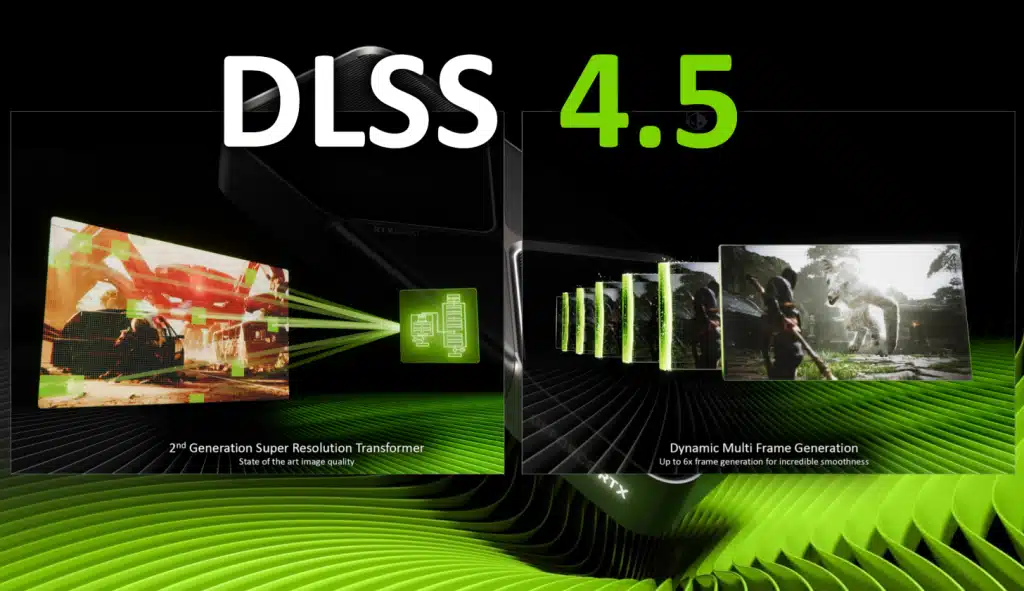
Nvidia’nın “Blackwell” mimarisiyle hayatımıza giren RTX 50 serisi, sadece ham güç değil, yazılımsal sihirbazlık konusunda da çıtayı arşa çıkardı. 2026’nın ilk günlerinde oyuncuların en çok konuştuğu konu şüphesiz DLSS 4.5. Sadece kare hızını (FPS) artırmakla kalmıyor, “Neural Texture Enhancement” (Nöral Doku İyileştirme) teknolojisiyle yerel çözünürlükten bile daha net görüntüler vaat ediyor.
Peki, bu ayarı açıp geçmeli misiniz, yoksa ince ayar mı gerekiyor? Hedeflediğimiz GeForce Now RTX 5080 Yükseltmesi gibi bulut sistemlerinde de standart haline gelen bu teknolojiyi, kendi kasanızda nasıl en verimli kullanacağınızı masaya yatırıyoruz.
DLSS 4.5 Nedir ve DLSS 3.7’den Farkı Ne?
DLSS (Deep Learning Super Sampling), 4.5 sürümüyle birlikte sadece pikselleri çoğaltmıyor, artık dokuları yeniden hayal ediyor. Önceki sürümlerdeki “Ghosting” (hayalet görüntü) sorunu, yeni Temporal Stability (Zamanal Kararlılık) motoruyla neredeyse sıfıra indirilmiş durumda.
- Nöral Doku İyileştirme (NTE): Oyun motorundaki düşük çözünürlüklü kaplamaları, yapay zeka ile 4K/8K kalitesinde yeniden işliyor.
- Gelişmiş Işın Oluşturma (Ray Reconstruction 2.0): DLSS 3.5 ile gelen bu özellik, 4.5’te ışık sıçramalarını (bounce) %40 daha hızlı hesaplıyor.
- Yapay Zeka Kare Üretimi (Frame Gen+): Artık ara kareler oluşturulurken HUD (arayüz) bozulmaları yaşanmıyor.
Kurulum ve Aktivasyon Rehberi
DLSS 4.5’i aktif etmek için sadece oyun içi ayar yetmeyebilir. Sisteminizin darboğaz yapmaması için 2025 İşlemci Satın Alma Rehberi yazımızdaki gibi güçlü bir CPU’ya sahip olduğunuzdan emin olun.
Adım Adım Yapılandırma:
- Sürücü Güncellemesi: Nvidia GeForce Game Ready 585.12 veya üzerini yükleyin.
- Windows Ayarları:
- Ayarlar > Sistem > Ekran > Grafikler yolunu izleyin.
- “Varsayılan grafik ayarlarını değiştir”e tıklayın.
- Donanım Hızlandırmalı GPU Zamanlaması (HAGS) seçeneğini AÇIK konuma getirin ve PC’yi yeniden başlatın.
- Oyun İçi Ayarlar:
- Ayarlar > Grafik sekmesine gidin.
- DLSS Super Resolution: “Quality” (Kalite) modunu seçin. (1440p ve altı için Quality, 4K için Balanced önerilir).
- DLSS Frame Generation: “Açık”.
- DLSS Ray Reconstruction: “Açık” (Eğer Path Tracing kullanıyorsanız).
Görüntü Kalitesi Analizi: Yerel vs. DLSS 4.5
Çoğu oyuncu “Native” (Doğal) görüntünün en iyisi olduğunu sanır. Ancak DLSS 4.5 bu algıyı kırıyor. Piksel analizi yaptığımızda şu sonuçlar ortaya çıkıyor:
- Keskinlik: DLSS Quality modu, TAA (Temporal Anti-Aliasing) kullanan yerel görüntüden daha keskin. TAA’nın yarattığı bulanıklık DLSS’te yok.
- Hareketli Nesneler: Hızlı giden araçlarda veya koşan karakterlerde eski sürümlerde görülen “smearing” (lekelenme) tamamen gitmiş.
- İnce Detaylar: Uzaktaki çitler, elektrik telleri gibi ince objeler, DLSS 4.5’te titreme yapmadan (shimmering olmadan) net görünüyor.
Editörün Notu: Görüntü aktarımı sırasında kablo kalitesi de önemlidir. Yüksek Hz değerleri için HDMI vs DisplayPort vs DVI vs VGA rehberimize göz atarak doğru portu kullandığınızdan emin olun.
Performans Testleri (Benchmark)
Aşağıdaki tablo, Cyberpunk 2077: Ultimate Edition (Path Tracing Açık) ve Alan Wake 2 üzerinde, Intel Core Ultra 9 285K işlemci ile yapılan testleri göstermektedir. Çözünürlük: 4K (3840×2160).
| Ekran Kartı | Mod | Ortalama FPS (4K) | %1 Low FPS | Gecikme (ms) |
|---|---|---|---|---|
| RTX 5090 | Native (DLSS Kapalı) | 42 FPS | 34 FPS | 65ms |
| RTX 5090 | DLSS 4.5 Quality + FG | 118 FPS | 95 FPS | 28ms |
| RTX 5080 | Native (DLSS Kapalı) | 28 FPS | 22 FPS | 78ms |
| RTX 5080 | DLSS 4.5 Balanced + FG | 94 FPS | 76 FPS | 32ms |
| RTX 4090 | DLSS 3.7 Quality + FG | 72 FPS | 58 FPS | 45ms |
Veriler Techneiro Laboratuvarlarında 2 Ocak 2026 tarihinde ölçülmüştür.
Hangi Modu Seçmelisiniz?
DLSS 4.5, “Presets” (Ön ayarlar) ile gelir. İhtiyacınıza göre şunları seçin:
- DLAA (Deep Learning Anti-Aliasing): FPS derdiniz yoksa, sadece en iyi görüntü kalitesi için. (RTX 5090 sahipleri için 1440p’de).
- Quality (Kalite): 1440p ve 4K monitörler için altın standart. Görüntü kaybı neredeyse sıfır.
- Balanced (Dengeli): 4K çözünürlükte yüksek FPS istiyorsanız ideal.
- Performance: 8K oyunculuk veya rekabetçi oyunlarda maksimum Hz için.
- Ultra Performance: Genellikle görüntü çok bozulur, sadece çok eski kartlarda veya 8K testlerinde önerilir.
Sıkça Sorulan Sorular (FAQ)
Soru 1: DLSS 4.5, RTX 30 veya 20 serisi kartlarda çalışır mı?
Cevap: DLSS 4.5’in “Super Resolution” özelliği RTX 20/30/40/50 serilerinin hepsinde çalışır. Ancak “Frame Generation” (Kare Oluşturma) ve yeni “Ray Reconstruction 2.0” özellikleri sadece RTX 40 ve RTX 50 serisi kartların donanımına (Optical Flow Accelerator) özeldir.
Soru 2: DLSS 4.5 açınca input lag (giriş gecikmesi) artar mı?
Cevap: Frame Generation teknolojisi teknik olarak bir miktar gecikme ekler, ancak Nvidia Reflex teknolojisi bu gecikmeyi o kadar düşürür ki, yerel (native) 30 FPS hissiyatından çok daha akıcı ve tepkisel bir deneyim (native 60-70 FPS gibi) yaşarsınız. Tablomuzda da görüldüğü üzere gecikme süreleri oynanabilir seviyelerin çok altındadır.
Soru 3: Görüntüde bulanıklık hissediyorum, ne yapmalıyım?
Cevap: Oyun içinde “DLSS Sharpening” (Keskinleştirme) ayarı varsa %30-%50 arasına getirin. Ayrıca monitörünüzün çözünürlüğü ile oyunun çözünürlüğünün eşleştiğinden emin olun. Bazen Windows Başlangıcını Yavaşlatan Uygulamalar bile arka planda GPU’yu yorarak render sorunlarına yol açabilir, sisteminizi temiz tutun.
Önemli Çıkarımlar:
- DLSS 4.5, RTX 50 serisi ile zirveye ulaştı; görüntü kalitesi artık “Native”den daha iyi olabiliyor.
- Quality Modu, 2K ve 4K oyuncuları için en güvenli liman.
- FPS artışı, özellikle Path Tracing açıkken 3 kata kadar çıkabiliyor.
- Eski kartlar (RTX 20/30) sadece çözünürlük ölçekleme özelliklerinden faydalanabilir, kare oluşturma donanım kısıtlamasına takılıyor.
Sonuç
2026 yılı, donanımın yazılımla tamamen bütünleştiği yıl oldu. Nvidia DLSS 4.5, bir “hile” olmaktan çıkıp, oyun motorlarının ayrılmaz bir parçası haline geldi. Eğer RTX 40 veya 50 serisi bir karta sahipseniz, bu teknolojiyi kapalı tutmak, Ferrari alıp tüp taktırmaya benziyor. Ayarları “Quality” moduna getirin, Frame Gen’i açın ve teknolojinin keyfini çıkarın.
Bunları da Okuyun:
