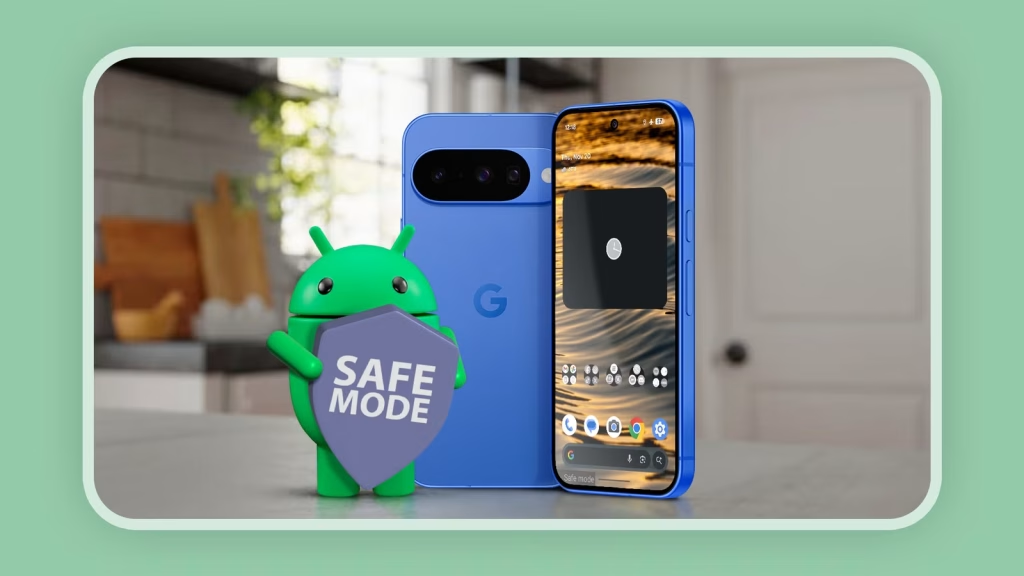
Google Pixel 10 serisi, Android dünyasının en güçlü cihazlarından biri olsa da, zaman zaman yüklenen üçüncü taraf uygulamalar nedeniyle performans sorunları, donmalar veya beklenmedik kapanmalar yaşayabilir. Telefonunuzun neden yavaşladığını veya pilinin neden hızla tükendiğini anlamanın en etkili yolu, cihazı Güvenli Mod (Safe Mode) ile başlatmaktır. Bu rehberde, Pixel 10’unuzda güvenli modu nasıl kullanacağınızı ve sisteminizi nasıl otomatik olarak rahatlatacağınızı detaylandırıyoruz.
Güvenli Mod Nedir ve Neden Kullanılır?
Güvenli Mod, Google Pixel 10’unuzu yalnızca fabrikada yüklenen temel sistem uygulamalarıyla başlatan tanısal bir durumdur. Bu moda geçtiğinizde:
- Sonradan yüklediğiniz tüm üçüncü taraf uygulamalar devre dışı kalır (ikonları grileşir).
- Ana ekran widget’larınız geçici olarak kaldırılabilir.
- Sistemin saf performansını test etme imkanı bulursunuz.
Eğer telefonunuz normal modda donuyor ancak güvenli modda sorunsuz çalışıyorsa, suçlu kesinlikle son yüklediğiniz bir uygulamadır. Bu süreç, sorunun kaynağını otomatik olarak eleyerek donanım mı yoksa yazılım hatası mı olduğunu anlamanızı sağlar.
Google Pixel 10’da Güvenli Mod Nasıl Açılır?
Cihazınızın o anki durumuna göre iki farklı yöntemle güvenli moda geçiş yapabilirsiniz.
Yöntem 1: Cihaz Açıkken (Güç Menüsü Üzerinden)
Telefonunuz çalışıyor ancak takılmalar yaşıyorsa bu yöntemi kullanın:
- Güç Menüsünü Açın: Pixel 10’unuzun Güç ve Ses Açma tuşlarına aynı anda basın ve birkaç saniye basılı tutun.
- Seçenekleri Görüntüleyin: Ekranda “Kapat”, “Yeniden Başlat” ve “Acil Durum” seçeneklerini göreceksiniz.
- Basılı Tutun: Ekrandaki Kapat (Power Off) veya Yeniden Başlat (Restart) seçeneğine parmağınızı basılı tutun (dokunup bırakmayın).
- Onaylayın: Karşınıza “Güvenli modda başlat” (Reboot to safe mode) uyarısı gelecektir. Tamam‘a dokunun.
Telefonunuz yeniden başlayacak ve ekranın sol alt köşesinde “Güvenli Mod” ibaresini göreceksiniz. Not: Uçak modu bu işlem sırasında otomatik olarak açılabilir, bağlantı için tekrar kapatmayı unutmayın.
Yöntem 2: Cihaz Kapalıyken (Fiziksel Tuşlar İle)
Telefonunuz hiç açılmıyor veya açılış döngüsünde takılı kalıyorsa bu yöntemi deneyin:
- Telefonu Başlatın: Cihaz kapalıyken Güç tuşuna basarak telefonu açın.
- Animasyonu Bekleyin: Google logosu ve açılış animasyonu ekranda belirdiği anda Ses Kısma tuşuna basın ve basılı tutun.
- Bırakmayın: Telefon tamamen açılana ve kilit ekranı gelene kadar Ses Kısma tuşunu bırakmayın.
- Kontrol Edin: Ekranın sol alt köşesinde “Güvenli Mod” yazısını görüyorsanız işlem başarılıdır.
Güvenli Moddan Nasıl Çıkılır?
Sorunlu uygulamayı tespit edip sildikten sonra normal moda dönmek oldukça basittir:
- Yeniden Başlatın: Güç menüsünü açın ve sadece “Yeniden Başlat”a dokunun. Telefonunuz normal şekilde açılacaktır.
- Bildirim Paneli (Alternatif): Bazı durumlarda bildirim panelini aşağı çektiğinizde “Güvenli mod açık” uyarısı görebilirsiniz. Bu bildirime dokunarak da cihazı normal moda döndürebilirsiniz.
Techneiro Analizi
Google Pixel 10 serisi, yapay zeka destekli özellikleri ve güçlü donanımıyla öne çıksa da, Android ekosisteminin açık yapısı bazen uyumsuz uygulamaların sisteme sızmasına neden olabilir. Güvenli Mod, teknik servise gitmeden önce kullanıcının elindeki en güçlü kozdur. Özellikle “otomatik” güncellenen uygulamaların arka planda yarattığı çakışmaları tespit etmek için bu modu ayda bir kez kontrol amaçlı kullanmak, cihaz sağlığı açısından faydalıdır. Eğer güvenli modda bile sorun yaşıyorsanız, problem muhtemelen donanımsaldır ve profesyonel destek gerektirir.
Teknoloji dünyasındaki en son yenilikleri ve özel incelemeleri kaçırmamak için Techneiro.com‘u takipte kalın.
