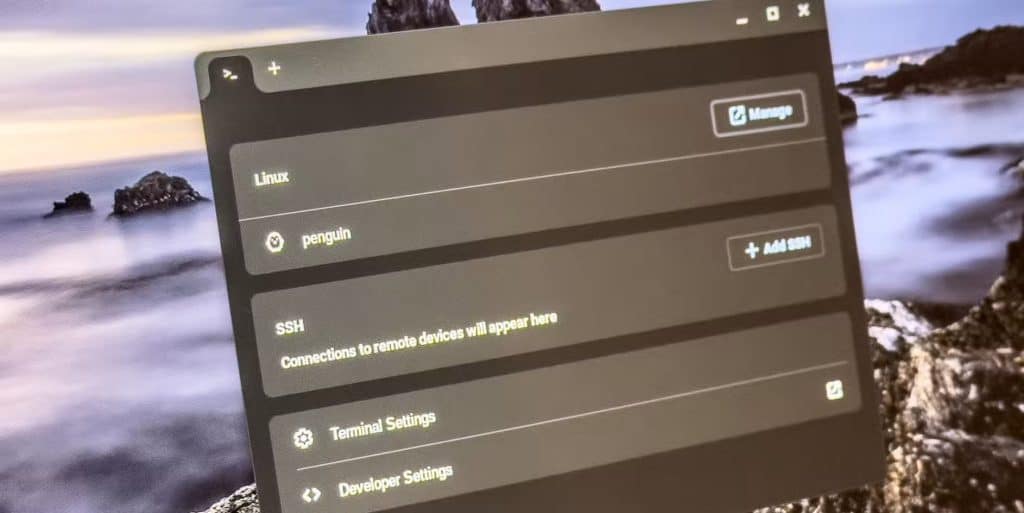
Chromebook’lar genellikle basit, hızlı ve web tabanlı işler için ideal cihazlar olarak bilinir. Ancak bu minimalist cihazların kaputunun altında, onları birer geliştirici ve içerik üretici makinesine dönüştürebilecek güçlü bir sır yatıyor: Linux desteği. Google’ın “Crostini” projesiyle hayata geçen bu özellik sayesinde, Chromebook’unuza binlerce geleneksel masaüstü uygulamasını kurabilir ve cihazınızın yeteneklerini bambaşka bir seviyeye taşıyabilirsiniz.
İşte bu güçlü özelliği nasıl etkinleştireceğinizi ve GIMP gibi popüler bir Linux uygulamasını nasıl kuracağınızı anlatan adım adım rehberimiz.
Adım 1: Linux Geliştirme Ortamını Etkinleştirme
Çoğu modern Chromebook (2019 sonrası üretilenler), Linux uygulamalarını çalıştırma yeteneğine sahiptir. Bu özelliği açmak oldukça basittir:
- Ekranınızın sağ alt köşesindeki saat bölümüne tıklayarak Hızlı Ayarlar panelini açın ve çark simgesine basarak Ayarlar menüsüne girin.
- Sol taraftaki menüden “Gelişmiş” sekmesini genişletin ve ardından “Geliştiriciler” seçeneğine tıklayın.
- Açılan ekranda “Linux geliştirme ortamı” başlığını göreceksiniz. Yanındaki “Aç” butonuna tıklayın.
- Karşınıza bir kurulum sihirbazı çıkacak. “İleri” butonuna basın.
- Linux için bir kullanıcı adı belirleyin ve sistemin size önerdiği disk boyutunu kabul edin (daha sonra değiştirebilirsiniz). Ardından “Yükle” butonuna tıklayın.
Bu işlemden sonra Chrome OS, gerekli dosyaları indirip arka planda bir Debian Linux sanal makinesi kuracaktır. İşlem birkaç dakika sürebilir. Kurulum tamamlandığında, karşınıza siyah bir Terminal penceresi otomatik olarak açılacaktır.
Adım 2: Linux Terminali ile Uygulama Yükleme
Artık Chromebook’unuzda çalışan bir Linux sisteminiz var. Uygulama yüklemek için komut satırını, yani Terminal‘i kullanacağız. Bu ilk başta korkutucu görünebilir, ancak aslında oldukça basittir.
Örnek olarak, Adobe Photoshop’a güçlü bir alternatif olan ücretsiz resim düzenleme programı GIMP‘i yükleyelim.
- Paketleri Güncelleyin: Herhangi bir kurulum yapmadan önce, Linux’un uygulama listesini güncellemek iyi bir pratiktir. Terminal’e aşağıdaki komutu yazın ve
Enter‘a basın:sudo apt update - Uygulamayı Yükleyin: Güncelleme bittikten sonra, GIMP’i yüklemek için aşağıdaki komutu girin ve
Enter‘a basın:sudo apt install gimpKurulum sırasında sistem size “Do you want to continue? [Y/n]” (Devam etmek istiyor musunuz? [E/h]) şeklinde bir soru soracaktır. KlavyedenY(veyaE) tuşuna basıpEnter‘a basarak kurulumu onaylayın.
Adım 3: Yüklenen Uygulamaları Çalıştırma ve Dosya Yönetimi
Kurulum tamamlandıktan sonra Terminal’i kapatabilirsiniz. Yüklediğiniz GIMP uygulamasına ulaşmak için:
- Klavyenizdeki Her Şey Düğmesi’ne (yuvarlak arama tuşu) basın ve uygulama başlatıcısını açın. Uygulamalarınız arasında GIMP’in simgesini göreceksiniz. Tıpkı bir Android veya web uygulaması gibi buradan başlatabilirsiniz.
Peki, düzenlemek istediğiniz dosyalarınıza Linux içinden nasıl erişeceksiniz? Chrome OS Dosyalar uygulamasını açtığınızda, sol tarafta “Google Drive” ve “İndirilenler” klasörlerinin yanında “Linux dosyaları” adında yeni bir bölüm göreceksiniz. Dosyalarınızı bu klasöre taşıyarak Linux uygulamalarının onlara erişmesini sağlayabilirsiniz.
Bu basit adımlarla, uygun fiyatlı ve güvenli bir Chromebook’u, yaratıcılığınızı ve üretkenliğinizi destekleyecek güçlü bir Linux makinesine dönüştürebilirsiniz. Chromebook’unuzdan en iyi şekilde yararlanmak için daha fazla ipucu, rehber ve teknoloji haberi için techneiro.com‘u takip etmeye devam edin!
