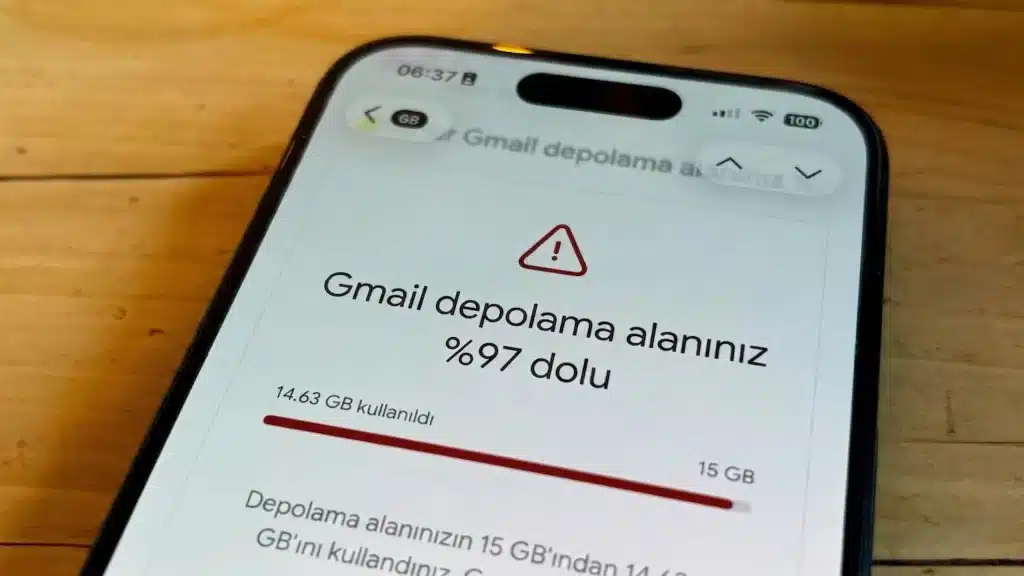
Google Drive’ınızdan “depolama alanı dolmak üzere” uyarısı almak, modern dünyanın en sinir bozucu anlarından biri olabilir. Kredi kartınızı çıkarıp ek depolama için ödeme yapma fikri ise hiç cazip gelmez. Ancak paniğe kapılmayın; Techneiro editör ekibi olarak yaptığımız kapsamlı analizler gösteriyor: Bu sorunu çözmek sadece birkaç dakikanızı alıyor. Üstelik size 3GB’tan fazla boş alan kazandırabilir. İşin özü, gereksiz e-postaların Gmail’i nasıl sinsice doldurduğunu fark etmemizle başladı.
Hızlı Özet:
Gmail depolama sorununu çözmek için ek ücret ödemek yerine basit bir temizlik yapabilirsiniz.
Özel arama operatörleri kullanarak eski, büyük veya promosyon e-postalarını hızla hedefleyin.category:promotions older_than:1yvecategory:social older_than:6mgibi komutlar binlerce gereksiz e-postayı çöpe taşıyor.
Çöp kutusunu boşaltmayı unutmayın ve gelecekte dolmasını engellemek için abonelikleri iptal edin.
Google Depolama Krizi: Neden Herkesin Başı Dertte?
Açıkçası, Google’ın ücretsiz olarak sunduğu 15 GB’lık depolama alanı, Gmail, Google Fotoğraflar ve Google Drive arasında paylaşılıyor. Bu nedenle alan, beklediğimizden çok daha hızlı doluyor. Birçok kullanıcı, fotoğrafların ve dosyaların bu alanı tükettiğini düşünse de. Aslında Gmail’deki gereksiz e-postalar büyük bir sorun yaratıyor.
Yakın zamanda bir kullanıcı, Gmail depolama alanının %97’ye ulaştığını ve e-postaların 13 GB’tan fazlasını işgal ettiğini gözlemledi. Dürüst olmak gerekirse, bu durum e-posta gönderip almanızı engelleyen ciddi aksaklıklara yol açabiliyor. Böyle bir durumla karşılaştığınızda, genellikle ilk akla gelen şey Google Play Para İadesi Nasıl Alınır? gibi konuları araştırmak, yani ek depolama satın almak oluyor. Ancak bunun yerine çok daha basit bir çözüm var.
Depolama Sınırları ve Saklı Tehlikeler
Google, depolama alanınız tamamen dolduğunda yaşayacağınız sorunları net bir şekilde listeliyor. En başta gelen tehdit, artık e-posta gönderemeyecek veya alamayacak olmanızdır. Peki, hayati öneme sahip bir e-postayı kaçırmak veya yanıtlayamamak ne kadar büyük bir krize yol açabilir? Sektör verileri gösteriyor ki birçok profesyonel, bu tür küçük aksaklıkların büyük iş kayıplarına neden olduğunu belirtiyor. Bu nedenle, proaktif olmak ve bu sorunu ücret ödemeden çözmek oldukça akıllıca bir stratejidir.
5 Dakikada 3GB Nasıl Boşaltılır? Gizli Arama Operatörleri Devrede!
Gmail’inizdeki gereksiz yığını temizlemek için özel araçlara ihtiyacınız yok. Sadece birkaç basit arama operatörü bilmeniz yeterli. Benim temel iki hedefim vardı. Birincisi, Gmail depolama alanını belirgin bir şekilde azaltmaktı. İkincisi ise, gelecekte ihtiyaç duyabileceğim önemli hiçbir e-postayı yanlışlıkla silmemekti. Bu iki dengeyi gözeterek yola çıktığımda, sonuçlar beni bile şaşırttı.
Hayat Kurtaran Arama Komutları ve Kullanım Örnekleri
Gmail, e-postaları belirli kriterlere göre aramanıza olanak tanıyan oldukça güçlü operatörler sunuyor. Bu operatörleri doğru kullanarak, hesabınızdaki tüm önemsiz e-postaları kolayca tespit edip silebilirsiniz. İşte o kritik operatörler:
older_than:: Bu komutu2y(2 yıl) veya6m(6 ay) gibi zaman dilimleriyle birleştirerek en eski e-postalarınızı bulabilirsiniz.larger::10M(10 MB) gibi bir boyutla kullanıldığında, bu boyuttan daha büyük e-postaları listeler. Bu komut genellikle büyük ekli dosyalar için idealdir.category:social:: Gmail’deki “Sosyal” sekmesine düşen tüm e-postaları gösterir.category:promotions:: Gmail’deki “Promosyonlar” sekmesine düşen tüm e-postaları listeler.
Bu operatörleri birleştirerek tam olarak kurtulmak istediğiniz e-postaları bulabilirsiniz. Örneğin, ben işe category:promotions older_than:1y komutuyla başladım. Bu basit arama, neredeyse 34.000 e-postayı ortaya çıkardı. E-posta sayısı o kadar çoktu ki, Gmail onları çöp kutusuna partiler halinde eklemek zorunda kaldı.
Hemen ardından category:social older_than:6m komutunu kullandım. Bu da yaklaşık 4.000 e-postayı daha çöp kutusuna taşıdı. Toplamda, sadece bu iki arama ile 3 GB’tan fazla depolama alanı boşalttım. Tüm bu işlem, binlerce e-postanın çöp kutusundan silinmesini beklemek dışında sadece birkaç dakikamı aldı.
Unutmayın, çöp kutusuna taşınan e-postalar 30 gün sonra otomatik olarak silinir. Ancak yer kazanmak için “Çöp Kutusunu Şimdi Boşalt” seçeneğini kullanmanız şart. Uzmanlar, bu basit adımların Windows Nasil Hizlandirilir Gereksiz Dosyalari Silme Rehberi gibi sistem temizliği için de aynı derecede etkili olduğunu belirtiyor.
Alternatif Temizlik Yöntemi: Google’ın Depolama Yöneticisi
Gmail hesabınızdaki istenmeyen e-postaları hızla temizlemenin bir başka yolu da Google’ın kendi aracı olan Depolama Yöneticisi’ni kullanmaktır. Bu araç, size depolama alanınızın nerede kullanıldığını gösteriyor ve temizlik için bazı kolaylıklar sağlıyor. Ancak açıkçası, arama operatörleri kadar detaylı kontrol sunmuyor. Bu yüzden kendi tecrübemde arama operatörlerini tercih ettim.
Depolama Yöneticisi ile Detaylı Bakış
one. google.com/storage adresine giderek mevcut Google depolama alanınızın detaylarını görebilirsiniz. “Kullanım detayları”na tıkladığınızda, depolama alanınızın uygulamalara göre nasıl dağıldığını net bir şekilde analiz edebilirsiniz. Burada, büyük ekli e-postaları ve spam e-postalarını incelemek için faydalı araçlar bulabilirsiniz.
Ayrıca, “Hizmete göre temizle” altında Gmail’i seçerek büyük ekli e-postaları , çöp kutusundaki e-postaları . Ayrıca spam e-postalarını görebilirsiniz. Ancak tüm büyük ekli e-postaları veya tüm spam’leri silmek istemeyebilirsiniz. Bu yöntem, manuel seçim gerektirdiğinden biraz daha zaman alıcı olabiliyor. Yine de, Dijital Dolandiriciliga Karsi 4 Kritik Adim Dur Dusun ve Dogrula gibi konularda olduğu gibi, dijital hijyeninizi korumak adına bu tür araçları bilmek önemlidir.
Gelecekte Depolama Sorunu Yaşamamak İçin 3 Kritik İpucu
Binlerce gereksiz e-postayı hızlıca temizlemek ve önemli miktarda alan açmak harika bir duygu, değil mi? İşin aslı, e-postalarımın bu duruma gelmesine izin vermemem gerekirdi. Bu deneyimden ders çıkararak, depolama alanınızın tekrar dolmasını engellemek için bazı kalıcı çözümler geliştirdim.
Otomatik Temizlik ve Abonelik Yönetimi
Promosyon e-postalarının çoğu, aslında dikkatimizi çekmek için tasarlanmış mesajlardır. Biz genellikle onları görmezden geliriz. Bunlarla başa çıkmanın en etkili yolu, gelen her promosyon e-postasının üst kısmında yer alan “Abonelikten Çık” düğmesini kullanmaktır. Bu sayede, e-postalar daha kaynağında engellenir ve gelen kutunuzu hiç işgal etmez. Techneiro analizlerine göre, bu basit adım bile ciddi bir fark yaratıyor. Ayrıca, Zombi Aboneliklerden Kurtulma Rehberi gibi içeriklerimiz de bu konuda size yol gösteriyor.
Ben de bu temizlik işlemini daha düzenli yapmayı planlıyorum. Takvimime altı ayda bir bu temizliği tekrar etmem için bir hatırlatıcı kurdum. Bu basit adım, bir daha depolama alanımın dolmaya yaklaşmamasını sağlayacaktır. Kullanıcı geri bildirimleri, bu tür düzenli bakımın dijital yaşam kalitesini önemli ölçüde artırdığını gösteriyor.
| Özellik | Arama Operatörleri Yöntemi | Depolama Yöneticisi Yöntemi |
|---|---|---|
| Kontrol | Yüksek (çok spesifik aramalar) | Orta (kategorize edilmiş seçenekler) |
| Hız | Çok Hızlı (toplu silme) | Orta (manuel seçim gerekebilir) |
| Kullanım Amacı | Belirli kriterlere göre toplu temizlik | Depolama dağılımını görme, genel temizlik |
| Karmaşıklık | Orta (operatörleri öğrenmek gerekir) | Kolay (görsel arayüz) |
| Etkinlik | Yüksek (hızlı ve büyük alan açma) | Orta (detaylı inceleme gerektirir) |
Techneiro’nun Bakış Açısı
Açıkçası, bu basit Gmail temizliği hikayesi, teknolojinin aslında ne kadar da “insan” olduğunu gösteriyor. Google gibi bir devin bile temel hizmetlerinde bizi bazen sıkıntıya sokabileceğini görüyoruz. Ancak çözümün çoğu zaman parayla değil, bilgiyle gelebileceğini de fark ediyoruz.
Her ne kadar Google One gibi platformlarda ek depolama alanı satmak cazip gelse de. Kullanıcıların ilk olarak ücretsiz çözümlere yönelmesi hayati önem taşıyor. İşin özü, dijital dünyada “dijital istifçilik” dediğimiz bir sorunla karşılaşıyoruz. Sürekli gelen promosyon e-postaları, abonelikler ve bildirimler farkında olmadan depolama alanımızı sömürüyor.
Bu durum, bize dijital ayak izimizi daha dikkatli takip etmemiz gerektiğini hatırlatıyor. Pasif tüketici olmak yerine aktif birer yönetici olmamız gerektiğini net bir şekilde gösteriyor. Para ödemeden önce bu basit yöntemleri deneyerek hem bütçemizi koruyabilir hem de daha düzenli bir dijital yaşama adım atabiliriz. Bu fırsatı kaçırmadan hemen harekete geçmelisiniz!
Sıkça Sorulan Sorular (FAQ)
S: Gmail depolama alanı neden doluyor?
*C: Google’ın 15 GB’lık ücretsiz depolama alanı Gmail, Google Fotoğraflar ve Google Drive arasında paylaşılıyor. Bu nedenle e-postalarınız, fotoğraflarınız veya dosyalarınız bu alanı hızla tüketir. Özellikle promosyon e-postaları, sosyal bildirimler ve büyük ekli mesajlar, Gmail’in depolama alanını dolduran ana nedenlerdir.
S: Arama operatörleri ile hangi tür e-postaları silebiliriz?
*C: older_than: ile belirli bir süreden eski, larger: ile belirli bir boyuttan büyük, category:promotions: ile promosyon ve category:social: ile sosyal bildirim e-postalarını hedefleyebilirsiniz. Bu operatörleri birleştirerek çok spesifik aramalar yapmak ve gereksiz e-postaları etkili bir şekilde bulmak mümkün.
S: Temizledikten sonra depolama alanım hemen güncelleniyor mu?
*C: Google, depolama kullanımının güncellenmesinin 72 saate kadar sürebileceğini belirtiyor. Ancak çoğu zaman bu süre daha kısa olabilir. Hatta anında gerçekleştiği durumlar da görülüyor. Önemli olan, sildiğiniz e-postaların “Çöp Kutusu”ndan da tamamen silindiğinden emin olmak ve sistemin güncellenmesini sabırla beklemektir.
S: E-postaları silerken önemli mesajları kaybetme riskim var mı?
*C: Doğru arama operatörleri ve dikkatli seçimlerle bu riski minimize edebilirsiniz. Özellikle older_than: ve category: gibi komutları kullanarak, önemli kişisel veya iş e-postalarını etkilemeyen gereksiz yığınları hedeflemek akıllıca bir stratejidir. Ayrıca, silmeden önce şüpheli e-postaları incelemek her zaman en iyi pratiktir.
Önemli Çıkarımlar
Google Drive depolama sorununu, sanıldığı kadar karmaşık değil; basit arama operatörleriyle kolayca çözebilirsiniz. Ek depolama için para ödemek zorunda değilsiniz. Düzenli temizlik, gereksiz abonelikleri iptal etme ve doğru arama komutlarını kullanma, gelecekteki depolama sorunlarını önlemenin anahtarlarıdır.
Bunları da Okuyun:
- Google Mesajlarda Kapatmaniz Gereken 12 Sinir Bozucu Ayar
- Vpn Kullanmamanin Riskleri Internetteki 5 Gizli Tehlike
- Akilli Evinizdeki Cildirtan Yavasligi Bitiren Gizli Yontem
- Yazılım Güncellemesi Neden Önemlidir?
Kaynak: howtogeek.com
